

Produktive chats i Teams - Arbejd hjemmefra effektivt
Microsoft Teams et godt stykke software til effektiv gruppechat. Oven i købet får du et arbejdsområde, hvor der kan samarbejdes om dokumenter og planlægges møder. Du kan desuden forbinde til forskellige værktøjer og services, således at alt er samlet et sted.
I denne guide giver vi dig en introduktion til, hvordan du kan blive mere produktiv i brugen af chatfunktionen i Microsoft Teams.
Om forfatteren
Julie har arbejdet med markedsføring af vores konsulentydelser i mere end 6 år. Hun har et stort kendskab til vores projekter, services og ydelser.

Tilmeld nyhedsbrev
Følg med i vores nyheder, events og webinarer.
Sådan laver du produktive chats
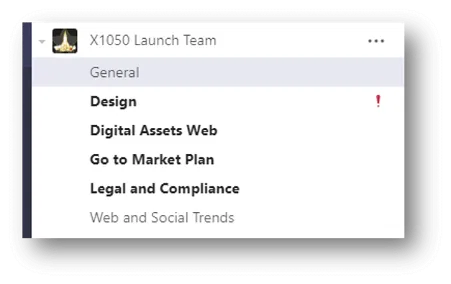
I kanaloversigten kan du holde dig opdateret. Hvis der er kommet beskeder, som du ikke har læst, vil kanalen være markeret med fed.
1. Reply
Du besvarer en besked ved at vælge Reply
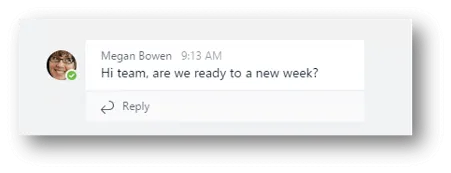
Når du har skrevet din besked trykker du på Enter tasten på dit tastatur eller bruger den lille papirsflyver.
Brugeren hvis besked du besvarer får en pop-up med beskeden. Den forsvinder igen, men Teams vil gøre opmærksom på at der er sket noget i kanalen ved at blinke.
2. Like og Bookmark
Beskeder kan også få et Like. Du kan bruge en af de seks ikoner til at indikere hvad du synes om beskeden.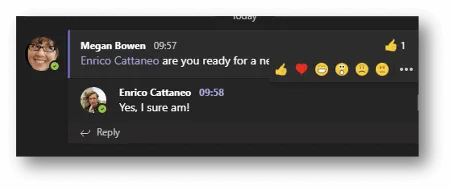
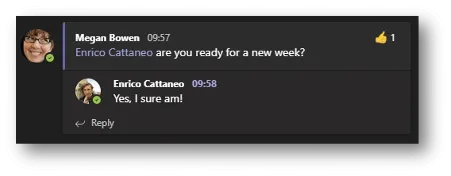
Hvis du liker en besked, får brugeren en notifikation om dit like, det lille ikon vil skifte alt efter hvilket ikon du har valgt på beskeden.
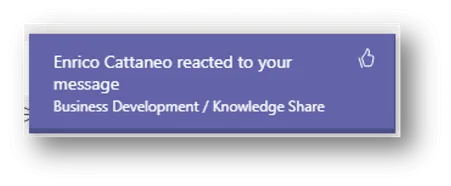
Informationen om Like ligger også under Activity.
Markere du en besked med Bookmark, viser den at samtalen er Saved.
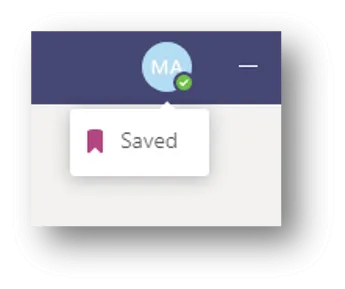
Du kan finde dine gemte beskeder ved at klikke på dit profilbillede, beskederne ligger under menupunktet Saved.
3. Tilføj filer
Der er flere måder at tilføje filer til en kanal på. Du kan tilføje en fil direkte i samtalen ved at vælge den lille klips.
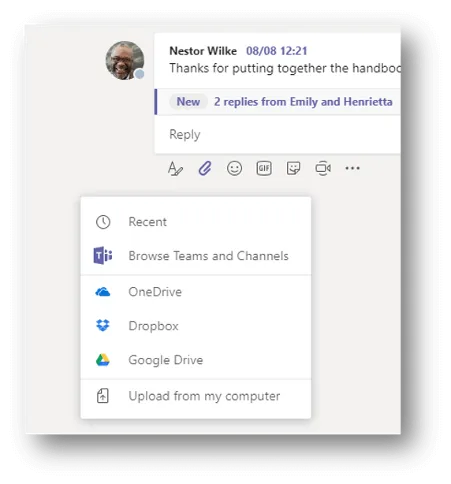
Her får du mulighed for at vælge Upload from my computer, OneDrive, Dropbox eller Google Drive, Browse Teams and Channels eller gennemse dine Recent filer.
Du kan også drag n’ drop din fil i chatvinduet.
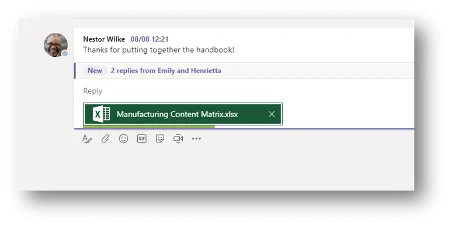
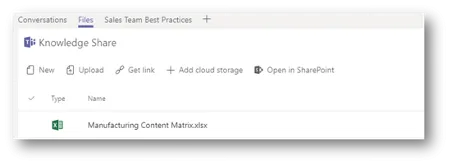
Skifter du til SharePoint vil du se at dokumentet er uploadet til dokumentbiblioteket i mappen med samme navn som chatkanalen. Du kan også i Teams vælge fanen Files og se din fil.
Er du interesseret i at lære endnu mere om, hvordan du arbejder i Teams, så anbefaler vi at du fortsætter med et Microsoft Teams kursus.
Seneste nyheder & guides
Vi tilbyder mange flere nyheder og guides. Bliv inspireret nedenunder, og find det som passer dig.








