

SharePoint Wiki sites - Oprettelse og redigering
Wiki betyder hurtig på Hawaiiansk, og bruges som betegnelse for en page, hvor brugerne hurtigt kan redigere enhver side. Sitet gror organisk ved at linke eksisterende sider sammen eller ved at oprette links til nye sider.
I denne guide får du indsigt i, hvordan du kan bruge Wiki sites i SharePoint.
Om forfatteren
Julie har arbejdet med markedsføring af vores konsulentydelser i mere end 6 år. Hun har et stort kendskab til vores projekter, services og ydelser.

Tilmeld nyhedsbrev
Følg med i vores nyheder, events og webinarer.
Hvad er Wiki site?
SharePoint Wiki Sites giver mulighed for vidensdeling uden at skulle bekymre sig om vedligeholdelse af Sitet. Information du normalt deler via e-mails, samtaler med kolleger eller nedskrevet på papir, kan i stedet gemmes på et SharePoint Wiki Sites
Eksempler på anvendelse af Wiki Sites inkluderer blandt andet:
- Brainstorming
- Samarbejdeom design
- Vejledninger
- Feltstudier
- Call Center
- Vidensbase
Sådan opretter du en wiki site
Der er flere måder at oprette nye Wiki sider på. Du kan blandt andet linke direkte til en ny wiki side, og når linket anvendes første gang, vil du blive spurgt, om siden skal oprettes. Mere om dette senere i dette kapitel. Du kan bl.a. oprette det via tandhjulet:
1.Klik på Settings (Tandhjulet) og vælg Add an app.
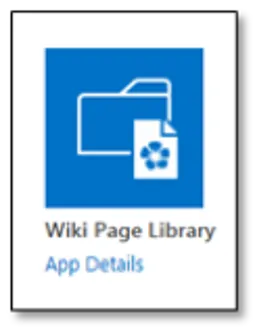
2.Vælg Wiki page Library:
3. Angiv en sigende titel:
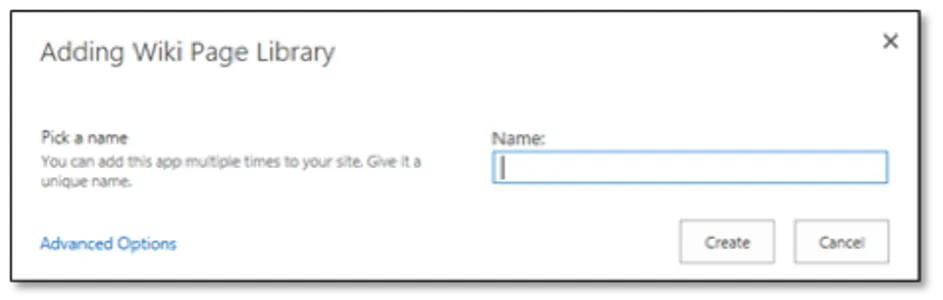
4. Klik på Create.
Åbn dit nyoprettede wiki bibliotek på Site Content-side. Home-siden i biblioteket vil automatisk åbne. Her kan du læse mere om hvad et wiki bibliotek er. Vil du se hvilke andre sider dit wiki bibliotek indeholder, klikker du på PAGE-fanen og vælger View All Pages.

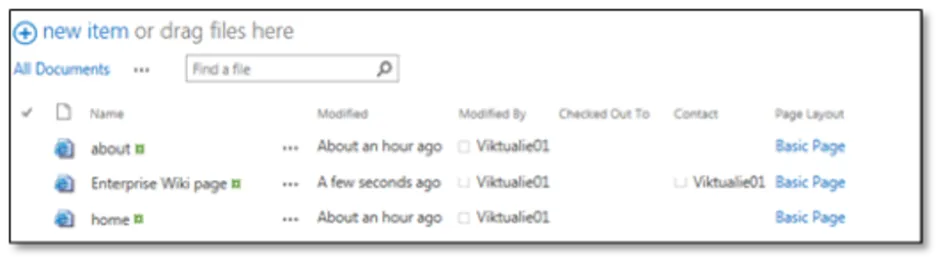
Du kan også oprette flere Wiki sider, når du allerede er på en wiki side, ved at tilgå PAGE-fanen og klikke New.
En tredje måde at oprette sider på, er at tilgå Page Library: Når Wiki sitet oprettes, dannes der automatisk et Library til at opbevare Wiki Pages i. For at oprette en ny Wiki Page, kan du derfor navigere til dette Library.
1. Tilgå din wiki side og vælg fanen PAGE og vælg View all pages.
I biblioteket kan du se de to sider, som automatisk bliver oprettet på Wiki sitet.
2. Klik på New Wiki page.
3. Navngiv siden – bemærk, at titlen bliver til URL med mindre denne ændres.
4. I fanen FORMAT TEXT, kan Text Layout skiftes.
5. Klik på Create.
Hermed oprettes wiki pagen.
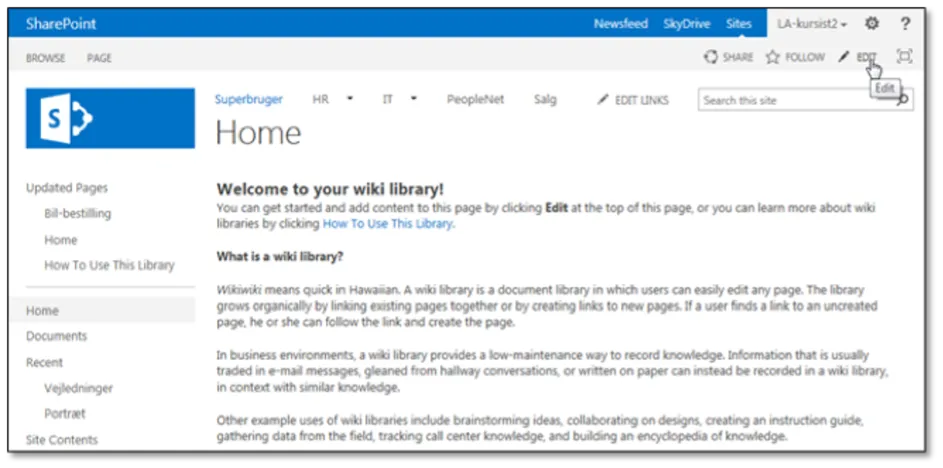
Indholdet på et Wiki-site vedligeholdes/vises primært via Wiki sider. Wiki sitet indeholder fra start to sider: Home og How To Use This Library. Begge sider kan nemt redigeres ved at klikke på EDIT øverst på siden:
Sådan redigerer du en wiki site
Når siden er oprettet, kan den tilgås via biblioteket, og indhold kan tilføjes. For at komme til at redigere wiki sider, klikker du enten på EDIT i højre hjørne af din Wiki side, eller på PAGE-fanen og vælger Edit.
Siden skifter nu til redigerings tilstand:
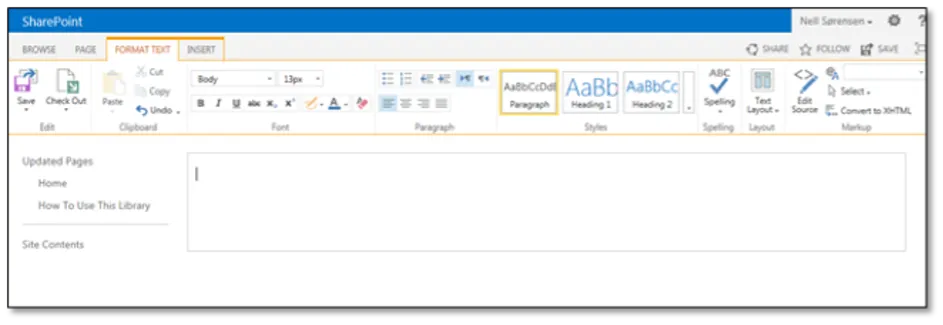
Brug FORMAT TEXT og INSERT fanerne til at tilføje indhold, eller redigere i det eksisterende indhold på siden.
Afslut redigering med Save & Close.
Er du interesseret i at lære mere om SharePoint? Book et SharePoint kursus.
Seneste nyheder & guides
Vi tilbyder mange flere nyheder og guides. Bliv inspireret nedenunder, og find det som passer dig.








