

Transskribering af interviews i Teams
Har du brug for at få overblik over, hvad der blev sagt under et møde eller interview?
Med Teams kan du nu automatisk transskribere dine samtaler og undgå besværet med at tage noter. I denne guide gennemgår vi, hvordan du nemt og enkelt kommer i gang med at transkribere dine interviews i Teams.
Om forfatteren
Julie har arbejdet med markedsføring af vores konsulentydelser i mere end 6 år. Hun har et stort kendskab til vores projekter, services og ydelser.

Tilmeld nyhedsbrev
Følg med i vores nyheder, events og webinarer.
Transskribér dine møder og interviews
Transkribering af interview eller møde i Teams
I Microsoft Teams er det nu blevet muligt at transskribere online møder eller interviews. Det betyder, at du nu har mulighed for detaljeret at kunne gengive møder eller interviewes. Samtidig kan du, under mødet eller interviewet, være nærværende, stille spørgsmål og forholde dig til den/de personer, du taler med. Du slipper dermed for at skulle fokusere på at tage noter eller huske, hvad der blev sagt.
I denne guide, viser vi dig, hvordan du nemt og enkelt kan transskribere dine møder i Teams.
OBS: Du skal selvfølgelig have samtykke fra den person/de personer i det møde/interview du ønsker at transskribere.
Sådan transskriberer du dine møder
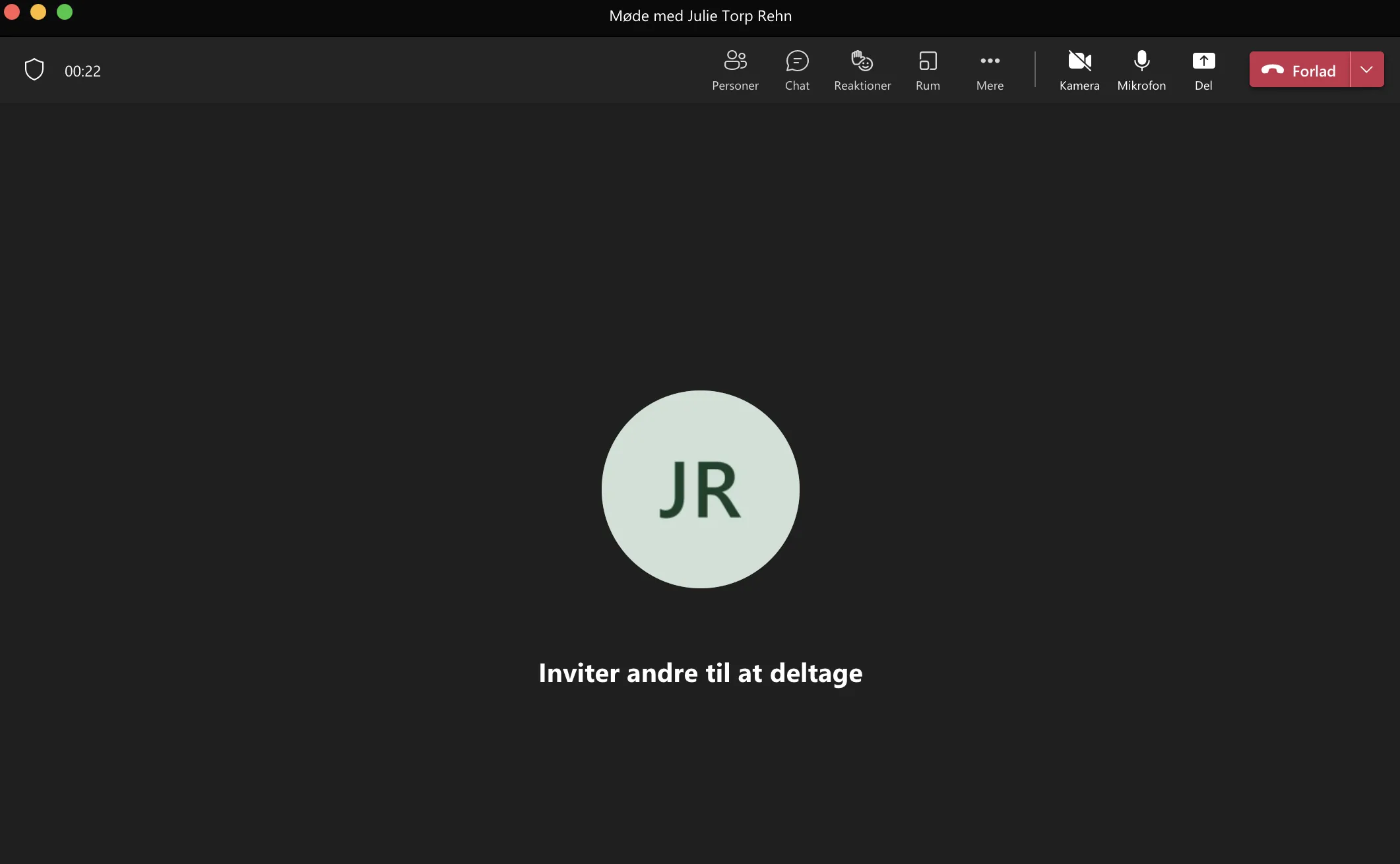
Step 1: Du starter med at oprette et møde i Teams, som du efterfølgende starter og deltager i. Du skal invitere en kollega, medarbejder, så i minimum er to til mødet - ellers er det ikke muligt at få transskriberingfunktionen frem. Hvis du har afholdt møder i Teams før, kan du genkende skærmbilledet herunder.
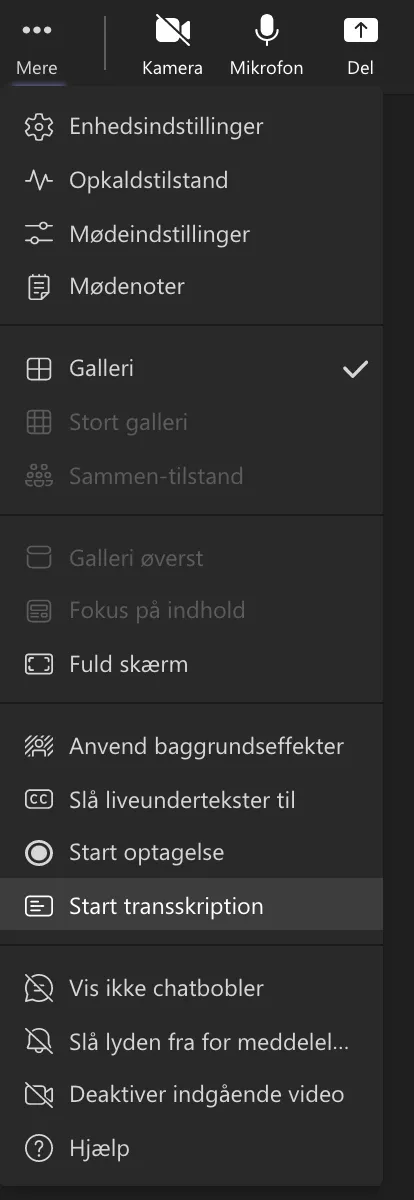
Step 2: Øverst i menubaren findes dropdown menuen "Mere". Denne klikker du på, og herefter får du en række forskellige muligheder. Klik på den funktion der hedder: "Start transskription".
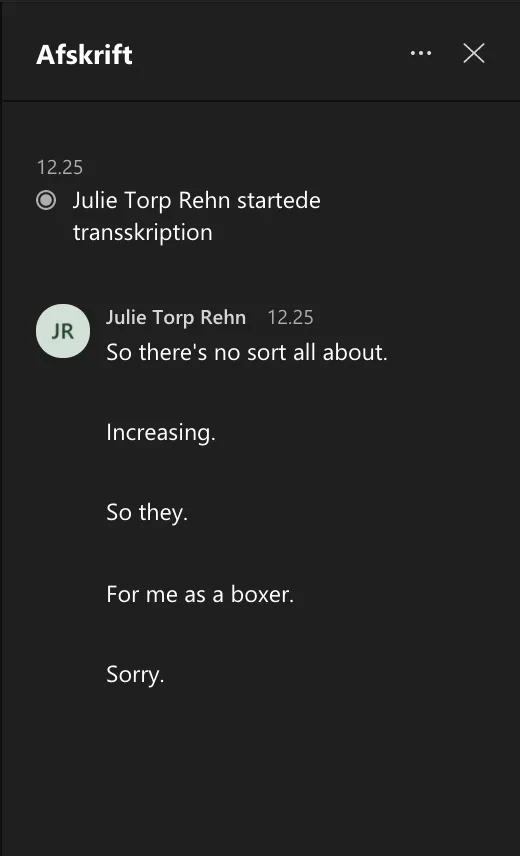
Step 3: I højre side åbner et nyt vindue, hvori du kan se transskriptionen starter. Fremkommer det ikke tydeligt, kan du eventuelt tale ind i microfonen, og du vil herefter kunne se det talte komme frem.
Skriv sprog på din transskribtion
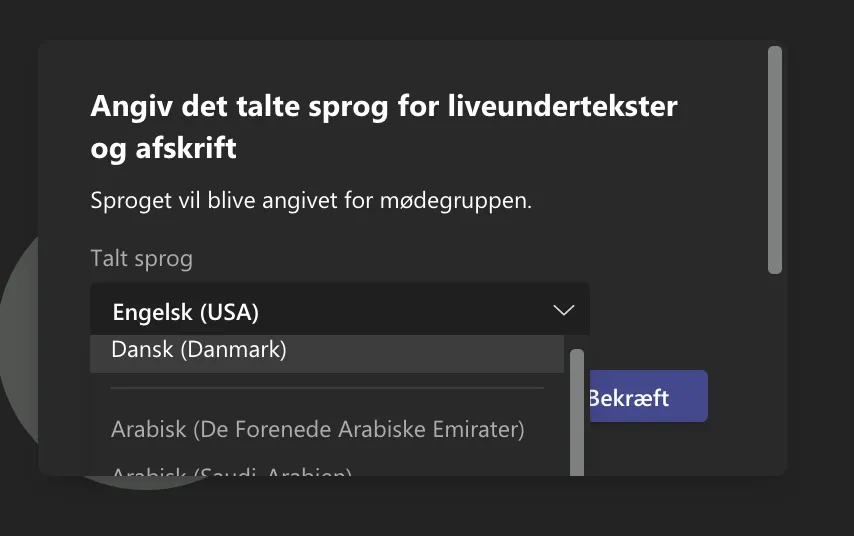
Som udgangspunkt er sproget indstillet til engelsk. Heldigvis har du mulighed for at ændre sproget på din transskription. Det gør du ved at klikke på "Skift talt sprog" øverst til højre over transskriptionen.
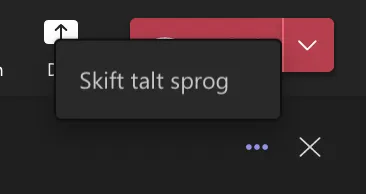
Dernæst åbnes en dialogboks, hvori du kan vælge det sprog, som dit møde eller dit interview skal afholdes på.
OBS: Hvis du kun skal transskribere halvdelen af dit møde eller dit interview, kan du stoppe transskriptionen samme sted, som du startede den i første omgang.
Her kan du finde din transskribtion
Efter dit møde er afholdt, forsvinder din transskription heldigvis ikke. Den kan du finde under dine mødeinformationer.
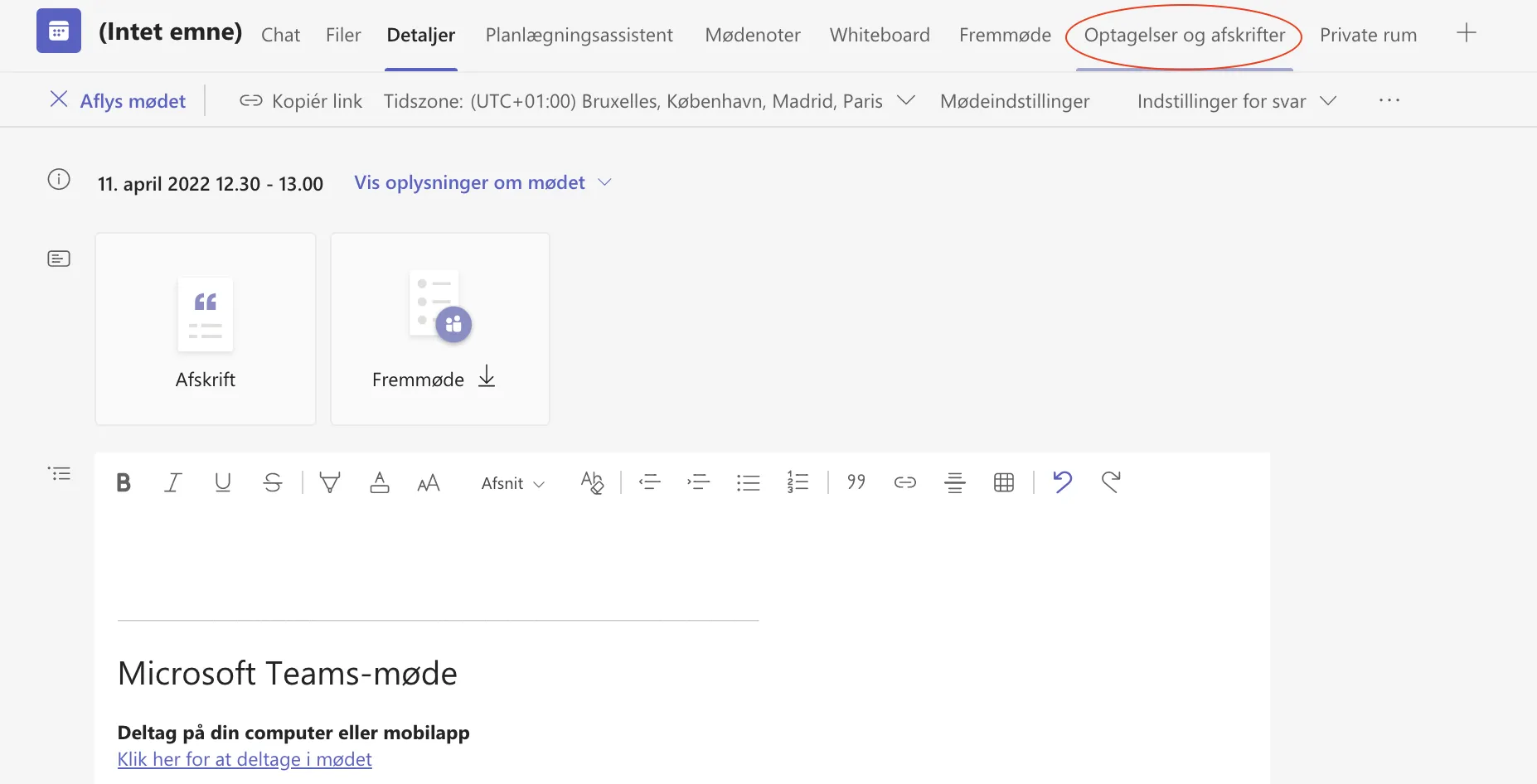
Hvis du klikker på dit møde, eksempelvis fra din Teams kalender, findes der en menu-bar øverst inde på selve mødet. Her klikker du på "Optagelser og afskrifter", og du kan nu her finde din transskription af hele dit møde.
Mangler du kompetencer i Teams, og ønsker du at opgradere dit niveau? Vi tilbyder en masse spændende og praksisnære kurser, som klæder dig på til at udnytte alle funktionerne. Se alle vores Microsoft Teams kurser.
Seneste nyheder & guides
Vi tilbyder mange flere nyheder og guides. Bliv inspireret nedenunder, og find det som passer dig.








