

Sådan tilføjer du forbindelser og tabs i Teams
Som administrator af Microsoft 365 kan du bestemme, hvilke forbindelser gøres tilgængelige for din organisation. Det kan du gøre ved at slå fra eller tilføje forbindelser til de services, hvor der ønskes adgang til.
I denne guide får du en introduktion til, hvordan du administrerer forbindelser og tabs i Microsoft Teams.
Om forfatteren
Julie har arbejdet med markedsføring af vores konsulentydelser i mere end 6 år. Hun har et stort kendskab til vores projekter, services og ydelser.

Tilmeld nyhedsbrev
Følg med i vores nyheder, events og webinarer.
Sådan tilføjer du forbindelser og tabs i Microsoft Teams
Du kan tilføje forbindelser til en lang række services. En forbindelse tilføjes ved at vælge de tre prikker ud for en kanal. Herefter vælger du Connectors.
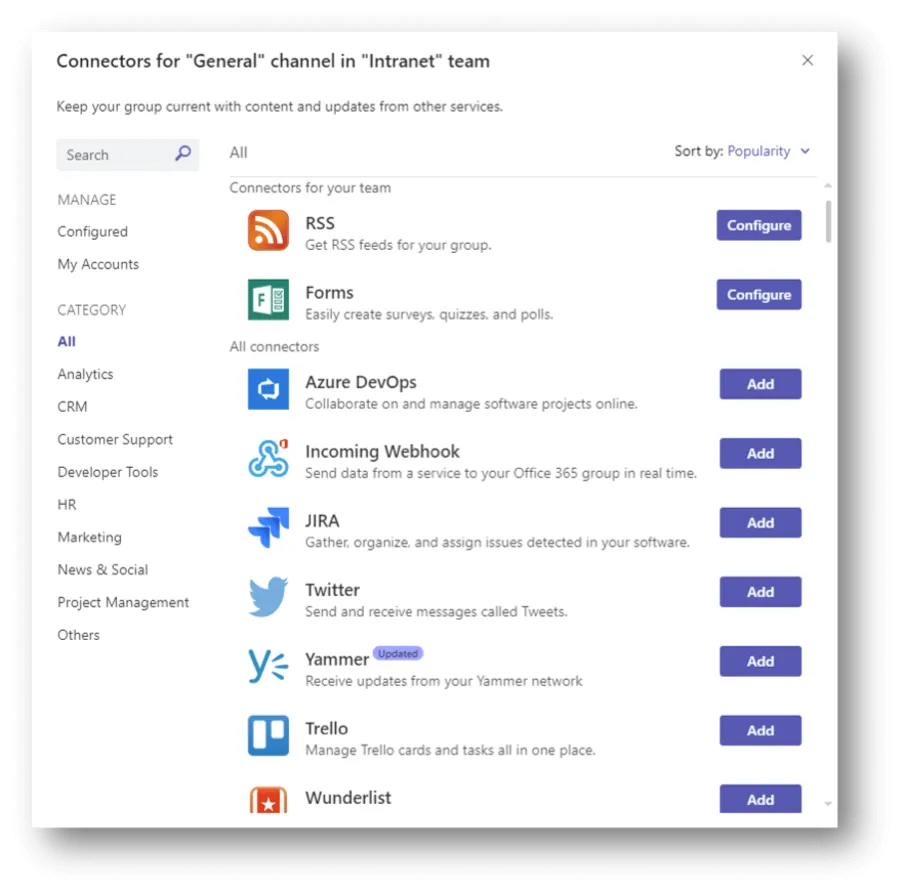
Du bliver præsenteret for en lang række connectors.
Vælg den forbindelse du vil have ind i din kanal ved at klikke på knappen Add. Efterfølgende har du mulighed for at konfigurere din forbindelse.
Du tilføjer en ny fane (tab) til fx et dokument ved at vælge + i menuen.

En liste over mulige tabs kommer frem. Hvis du vil vise et Word dokument klikke du på Word.
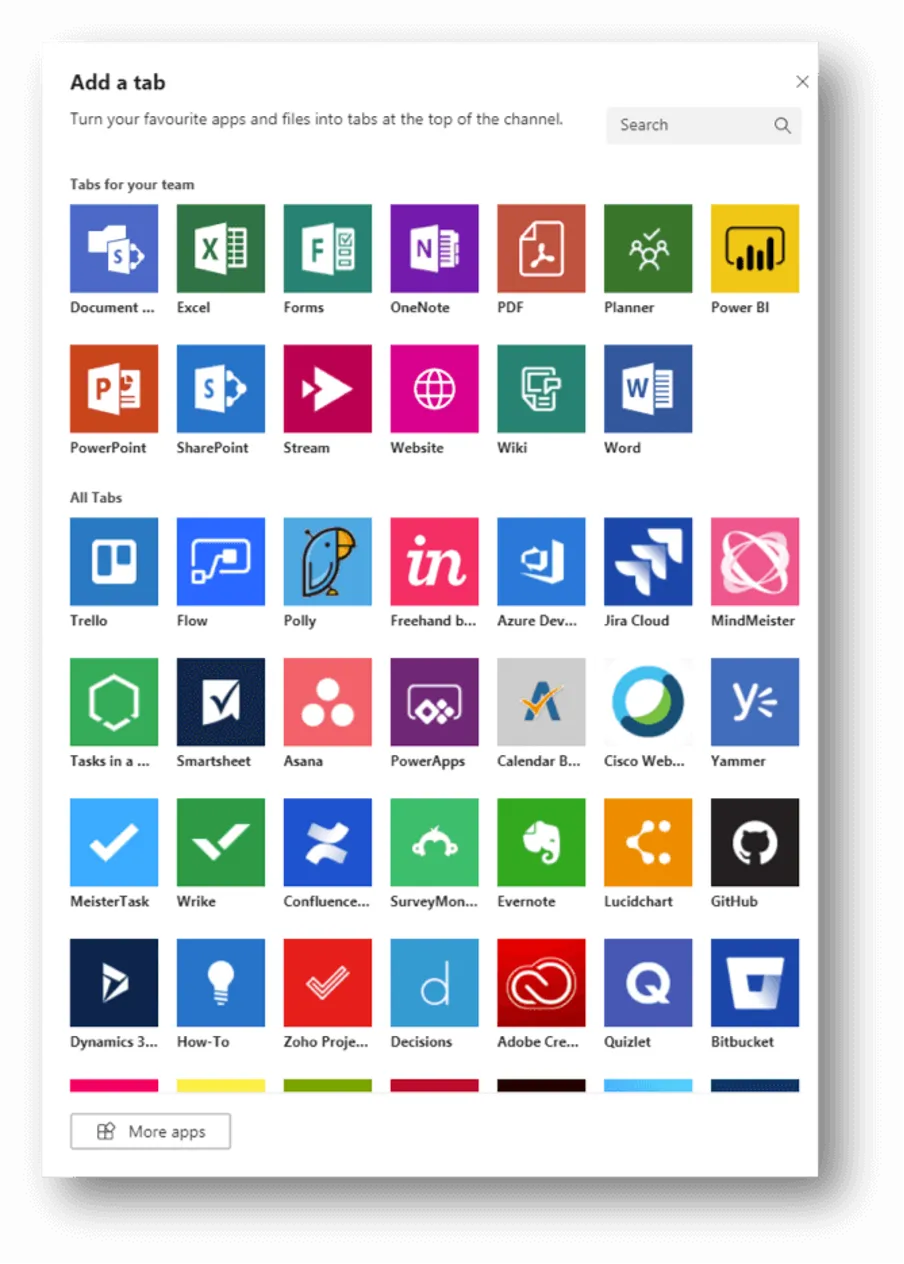
Herefter vil du blive spurgt om hvilket Word-dokument du ønsker at få vist på fanen.
Når fanen er oprettet vil den hedder ”Word”, hvis du vil have ændret dette skal du højreklikke på fanen og herefter kan du vælge at omdøbe fanen.
Vil du blive bedre til Teams? Start din kompetenceudvikling med et Microsoft Teams kursus.
Seneste nyheder & guides
Vi tilbyder mange flere nyheder og guides. Bliv inspireret nedenunder, og find det som passer dig.








