

Sådan tilføjer du filer til en kanal i Teams
Indholdet i Teams kan deles op i forskellige kanaler. Arbejder man for eksempel i et projektteam hvor forskellige emner behandles, kan det være en god ide at oprette en kanal per emne.
En kanal består af Samtaler, Filer og Wiki -sider. I den guide introducerer vi dig kort til, hvordan du kan tilføje filer til en kanal i Microsoft Teams.
Om forfatteren
Julie har arbejdet med markedsføring af vores konsulentydelser i mere end 6 år. Hun har et stort kendskab til vores projekter, services og ydelser.

Tilmeld nyhedsbrev
Følg med i vores nyheder, events og webinarer.
Tilføj filer til din kanal
Der er flere måder at tilføje filer til en kanal på. Du kan tilføje en fil direkte i samtalen ved at vælge den lille klips.
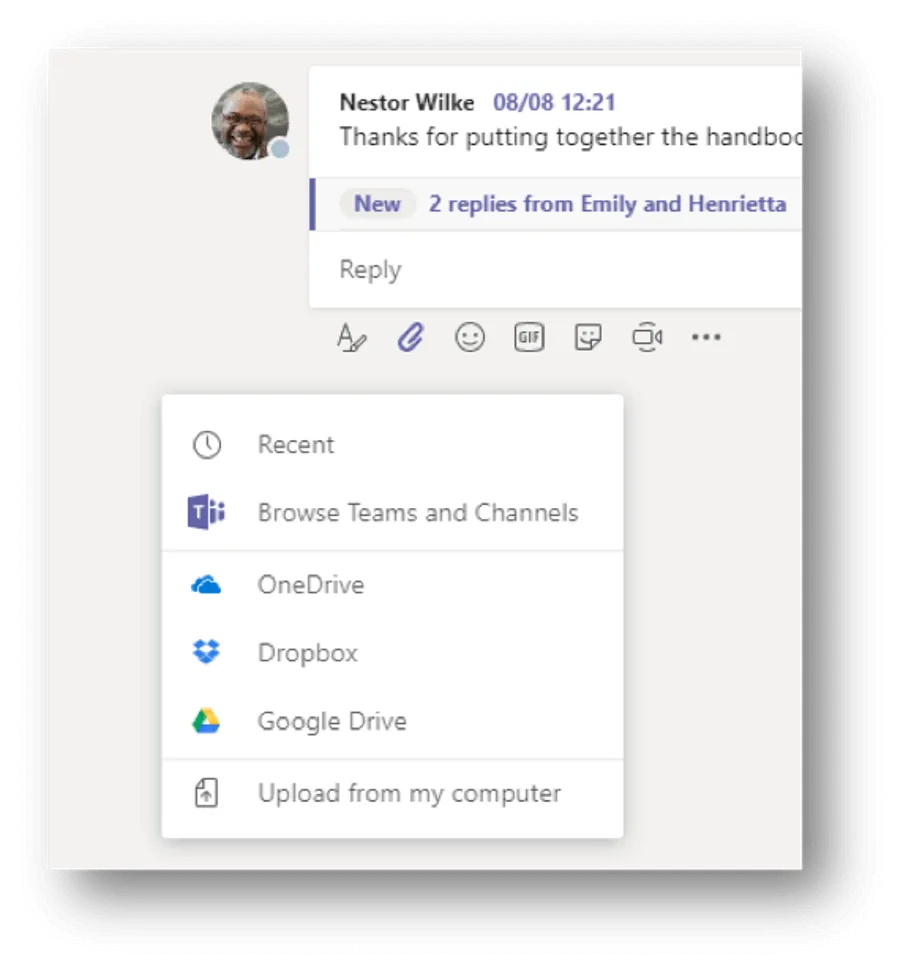
Her får du mulighed for at vælge Upload from my computer, OneDrive, Dropbox eller Google Drive, Browse Teams and Channels eller gennemse dine Recent filer.
Du kan også drag n’ drop din fil i chatvinduet.
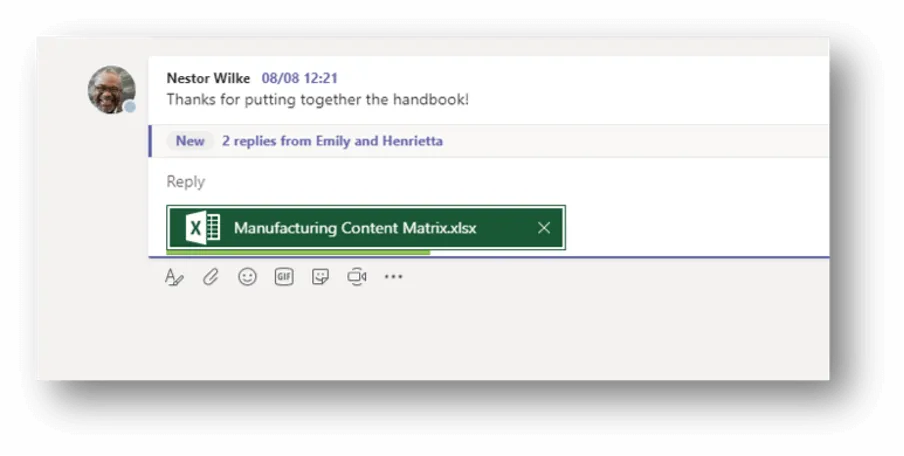
Skifter du til SharePoint vil du se at dokumentet er uploadet til dokumentbiblioteket i mappen med samme navn som chatkanalen. Du kan også i Teams vælge fanen Files og se din fil.
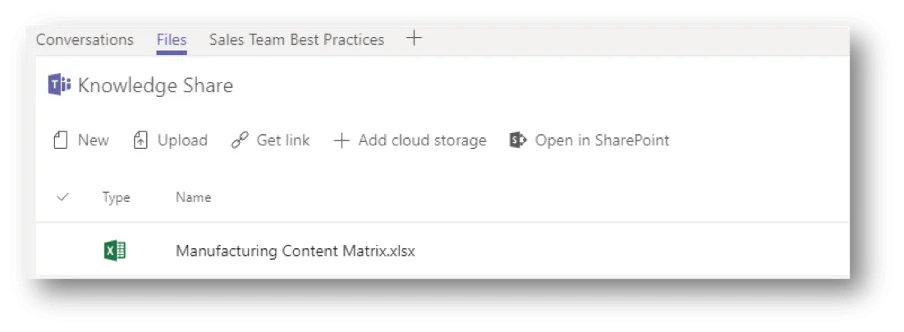
Alt i alt er der flere måder at tilføje filer på.
Kunne du tænke dig at blive bedre til Teams? Vi tilbyder en masse spændende kurser. Læs mere om vores Microsoft Teams kursus.
Seneste nyheder & guides
Vi tilbyder mange flere nyheder og guides. Bliv inspireret nedenunder, og find det som passer dig.








