

Tilføj owners og members i Teams
Tilføj owners og members i Teams - Lad os komme i gang.
Når et nyt team oprettes i Teams, kan der tilføjes brugere og grupper under oprettelsen. Skal dit Team udvides eller omorganiseres efter oprettelsen, er der imidlertid flere måder, hvorpå man kan tilføje nye medlemmer.
I denne guide introducerer vi dig til flere forskellige måder, som du kan benytte til at tilføje nye brugere til et eksisterende Team.
Om forfatteren
Julie har arbejdet med markedsføring af vores konsulentydelser i mere end 6 år. Hun har et stort kendskab til vores projekter, services og ydelser.

Tilmeld nyhedsbrev
Følg med i vores nyheder, events og webinarer.
Owners og members i dit Team
Når man har oprettet et Team kan man efterfølgende tilføje brugere, grupper og distributionslister. Der er flere måder at komme ind i Add members menuen.
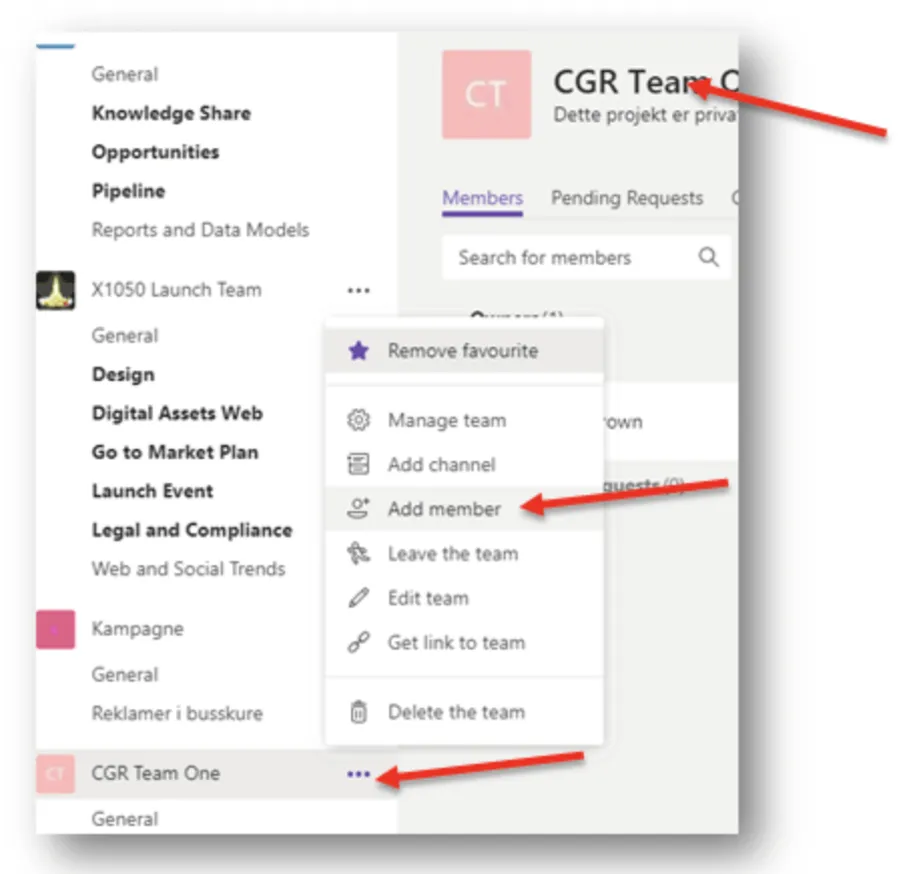
Du kan klikke på de tre prikker ved siden af Teamnavnet og på den konkrete menu, der kommer frem ved at vælge Add member.
Du kan klikke på navnet på dit Teams. Herfra bliver du præsenteret for fem faneblade, hvor det første er Members, som giver dig mulighed for at Add members.
Sidste mulighed er tilgængelig i kanalen ”General”, her vil der være en Add more people - knap, hvis der ikke har været meget aktivitet i kanalen.
Alle muligheder leder hen til det samme vindue, som vises forneden.
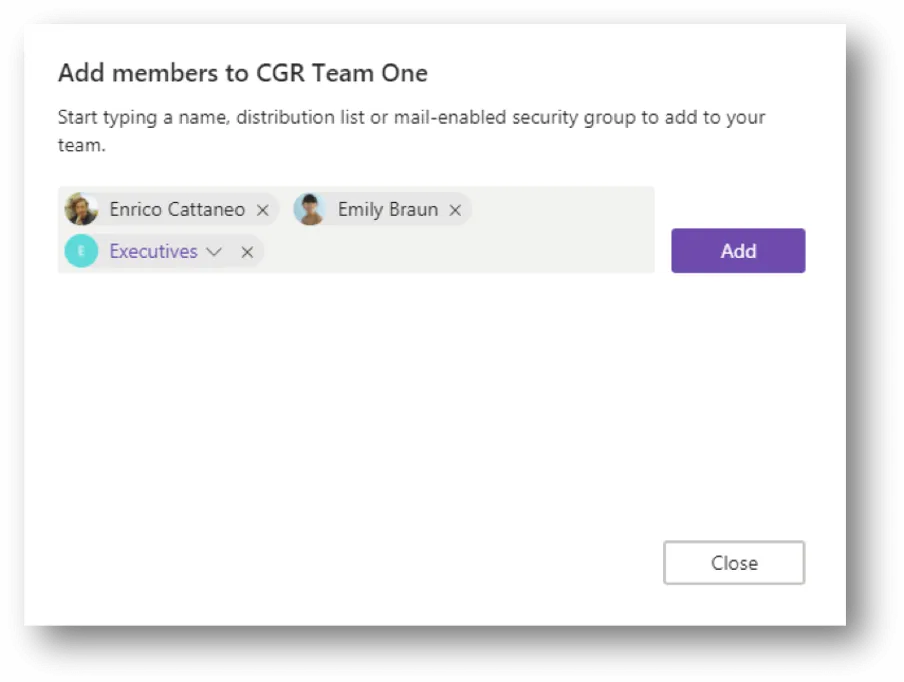
Der kan tilføjes brugere eller grupper. I følgende eksempel er "Excutives" en gruppe. Hvis du vil vide, hvem gruppen indeholder, kan den lille pil efter gruppenavnet vise, hvor mange brugere gruppen indeholder. Ydermere kan du få "pakket gruppen ud", hvis du hellere vil have gruppemedlemmerne som individuelle brugere.
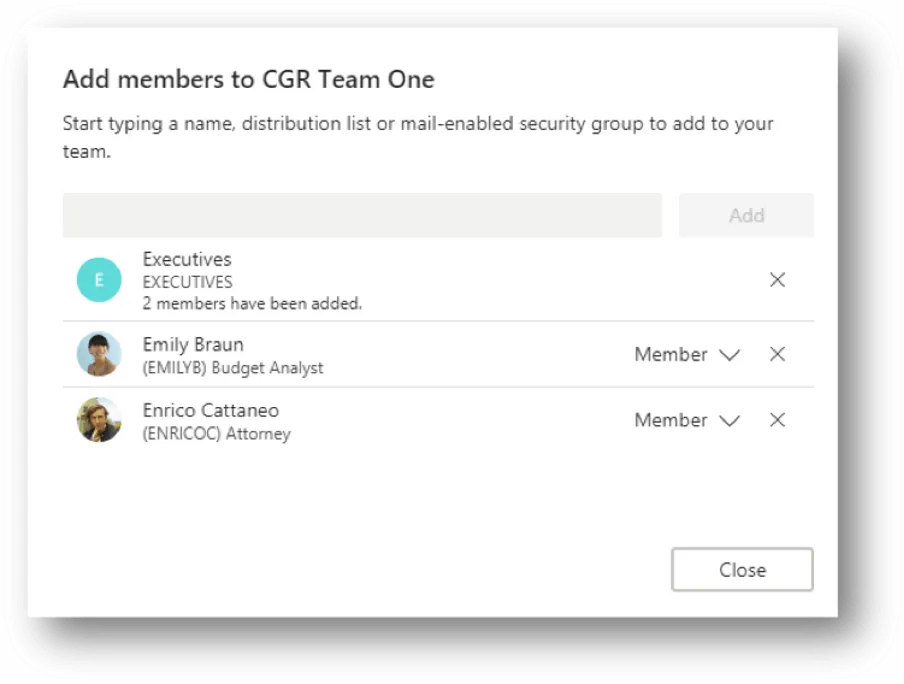
Efter tilføjelsen kan du ændre på brugernes rettigheder. Hvis du vil gøre én af brugerne til Owner, kan det gøres her eller ved at ændre indstillingen senere.
I din "General"-kanal står navnene på de brugere, som du har tilføjet. Bemærk at selvom du har tilføjet en gruppe, så har Teams "pakket den ud" og tilføjet brugerne individuelt.
Mangler du kompetencer i Teams? Så kan et Microsoft Teams kursus måske være den rette løsning for dig.
Seneste nyheder & guides
Vi tilbyder mange flere nyheder og guides. Bliv inspireret nedenunder, og find det som passer dig.








