

SharePoint Webstedsdesign - Modern communication sites
I nedenstående guide får du kompetencer til at lave et design på dine SharePoint websteder.
Om forfatteren
Julie har arbejdet med markedsføring af vores konsulentydelser i mere end 6 år. Hun har et stort kendskab til vores projekter, services og ydelser.

Tilmeld nyhedsbrev
Følg med i vores nyheder, events og webinarer.
Kom i gang med et SharePoint websted
Der er tre tilgængelige designindstillinger, der kan vælges ved oprettelse af et Kommunikationswebsted:
- Emne
- Fremhæv
- Tom
Afhængigt af hvilken designindstilling du vælger, vil der som udgangspunkt være nogle standardwebdele.
I denne guide, vil alle tre designindstillinger blive kort gennemgået, således du kan vælge den optimale Webstedsdesign.
Emne
Når du vælger designindstillingen, Emne, indgår følgende webdele automatisk:
Hero: med Hero-webdelen, kan du vise op til fem elementer, såsom billeder, tekst og links. Se del 12 for en gennemgang af hvordan du anvender Hero-webdelen.
Nyheder: med denne webdel, kan du holde medlemmerne opdateret, samt engagere dem med vigtige eller interessante historier.
Begivenheder: med denne webdel, kan du oplyse om kommende begivenheder.
Fremhævet indhold: med denne webdel, fremhæves indhold fra et dokumentbibliotek, et websted, en gruppe af websteder eller alle websteder. Som standard viser denne webdelen seneste dokumenter.
Quick links: tilføj et link, medlemmerne kan bruge til at navigere et givent sted hen.
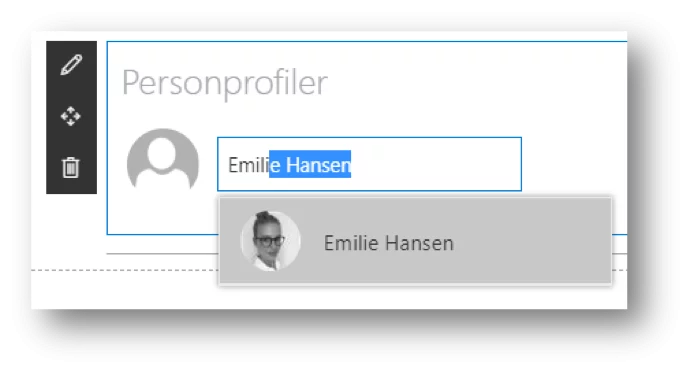
Personprofiler: tilføj en personprofil, der kan ses på siden af medlemmerne.
Fremhæv
Når du vælger designindstillingen, Fremhæv, indgår følgende webdele automatisk:
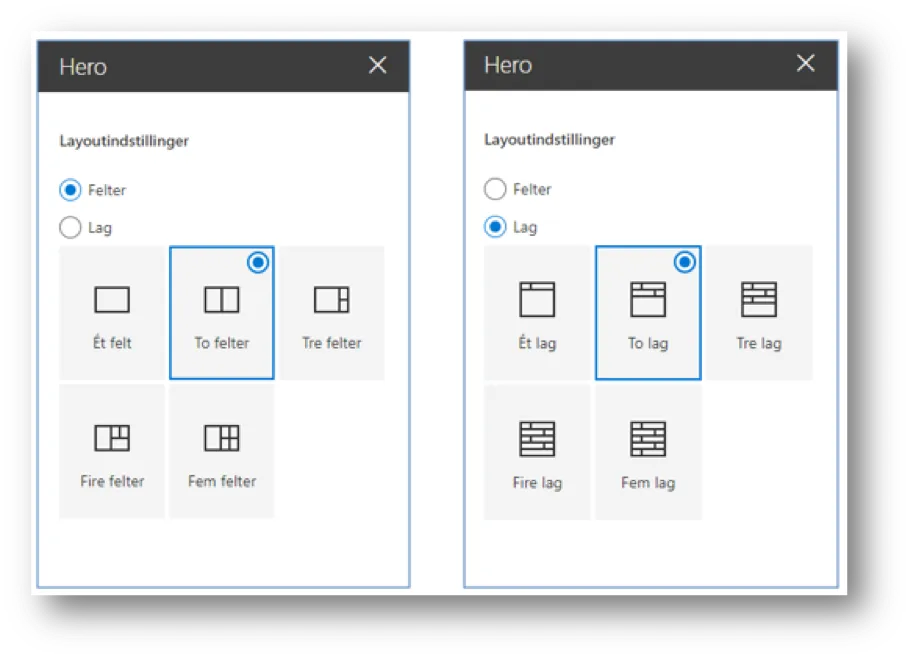
Hero: med Hero-webdelen, kan du vise op til fem elementer, såsom billeder, tekst og links. Med Fremhæv-designet, kan du vælge mellem to layouts, Felter og Lag.
Billedgalleri: Brug webdelen Billedgalleri til at dele samlinger af billeder på en side.
Tom
Når du vælger designindstillingen, Tom, er der ingen webdele. Begynd blot at tilføje de ønskede webdele manuelt. Se hvordan i del 11 om webdele.Skift mellem Fremhæv- og Emne-design
Har du valgt enten Fremhæv- eller Emne-designet, og ønsker du at skifte? Sådan gør du:
- Klik på Rediger webdel til venstre for dit design.
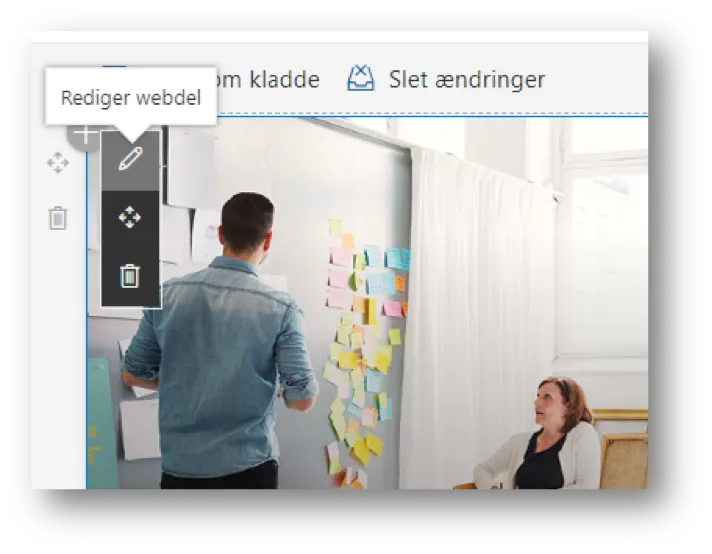
2. En dialogboks åbnes i højre side af skærmen. Klik på den ønskede layoutindstilling (antal felter eller lag) under enten Felter eller Lag.
Ønsker du at lære mere i SharePoint? Hos os kan du komme på kursus, som klæder dig på til endnu bedre at kunne navigere i SharePoint.
Book et Microsoft SharePoint kursus.
Seneste nyheder & guides
Vi tilbyder mange flere nyheder og guides. Bliv inspireret nedenunder, og find det som passer dig.








