

SharePoint site columns - Kom i gang
Site Columns er kolonner, som kan genbruges i flere lister i en Site Collection. Det er en tidsbesparende funktion, som derudover sikrer en ensartet visning af metadata i den respektive Site Collection.
I denne guide får du en kort introduktion til Site Columns i SharePoint.
Om forfatteren
Julie har arbejdet med markedsføring af vores konsulentydelser i mere end 6 år. Hun har et stort kendskab til vores projekter, services og ydelser.

Tilmeld nyhedsbrev
Følg med i vores nyheder, events og webinarer.
Introduktion til Site Columns
1.Stå på top sitet.
2.Gå til Site Settings.
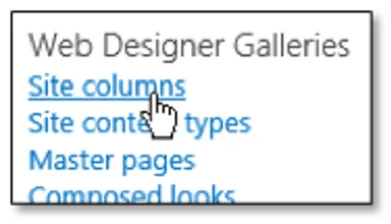
3.Klik på Site Columns under Web designer Galleries:
4.Klik på Create.
5.Navngiv kolonnen og vælg hvilken type information, kolonnen skal indeholde.
6.Læg kolonnen i en eksisterende gruppe eller opret en ny. Det kan anbefales at oprette en ny gruppe med et sigende navn. Det vil gøre det nemmere at finde kolonnen, når den skal bruges.
7.Udfyld resten af felterne efter behov.
8.Klik på OK-knappen.
Anvendelsen af Site Columns
Det er nu muligt at tilføje kolonnen til en hvilket som helst liste eller bibliotek på den aktuelle Site Collection.
1.Tilgå listen/biblioteket, hvor du ønsker at tilføje kolonnen.
2.Gå til LIST/LIBRARY-fanen og klik på List/Library Settings.
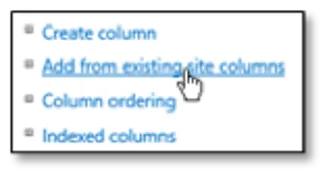
3.Under Columns vælger du Add from existing site columns:
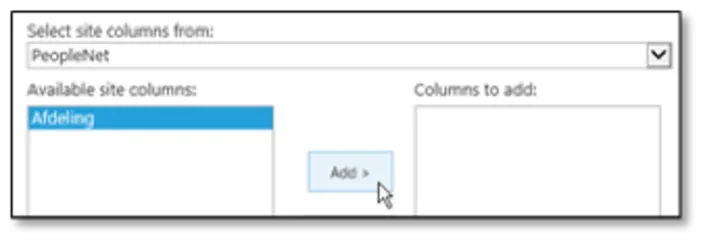
4.Vælg gruppen, som din kolonne ligger under.
5.Vælg din kolonne og klik Add:
6.Klik på OK-knappen.
Kunne du tænke dig at blive endnu bedre til SharePoint? Vi tilbyder spændende, erfaringsrige og virkelighedsnære kurser som kan højne dit niveau. Se og book et Microsoft SharePoint kursus.
Seneste nyheder & guides
Vi tilbyder mange flere nyheder og guides. Bliv inspireret nedenunder, og find det som passer dig.








