

Sådan opretter du scenarier ved brug af What If analyse
Før vi kan komme i gang med en What if analyse i Excel, skal vi se nærmere på scenarier.
Scenarier bruges til at oprette What-if-analyser i Microsoft Excel. Ved hjælp af What-if-analyse funktionerne i Excel kan du bruge flere forskellige sæt af værdier i en eller flere formler for at undersøge alle de forskellige resultater.
Et scenarie består af en eller flere celler med en række inputværdier, der defineres i scenariet. Er der oprettet flere scenarier til de samme celler, kan man skifte mellem de forskellige scenarier. På den måde kan man undersøge forskellige inputværdiers påvirkning af beregningsmodellen i arket.
I det følgende introduceres du til, hvordan du kan oprette og anvende scenarier i Excel.
Om forfatteren
Julie har arbejdet med markedsføring af vores konsulentydelser i mere end 6 år. Hun har et stort kendskab til vores projekter, services og ydelser.

Tilmeld nyhedsbrev
Følg med i vores nyheder, events og webinarer.
Sådan opretter du et scenarie i Excel
I dette eksempel skal der oprettes et scenarie med fire forskellige sælgere med hver deres datasæt. Der foretages en beregning ud fra datasættet og eksemplet herunder viser salgspris kontra nettofortjeneste:
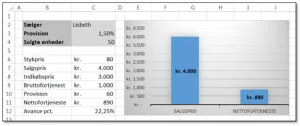
1. Start med at markere inputcellerne som er de celler der kan ændres på. I dette tilfælde er det C2:C4.
2. Vælg Scenariestyring, hvorefter dialogboksen Scenariestyring bliver vist:
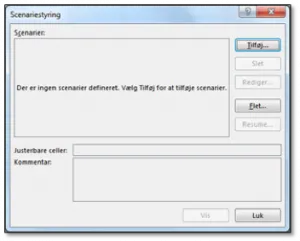
3. Klik på knappen Tilføj… for at oprette det første scenarie:
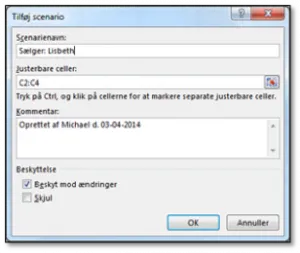
4. Udfyld dialogboksen:
a. Scenarienavn: her indtastes et navn til scenariet.
b. Justerbare celler: her ses referencerne til de celler, der var markeret inden oprettelsen af scenariet.
c. Kommentar: Excel udfylder automatisk feltet med oplysninger om hvem der har oprettet scenariet, og hvornår det blev oprettet. Eksempel:
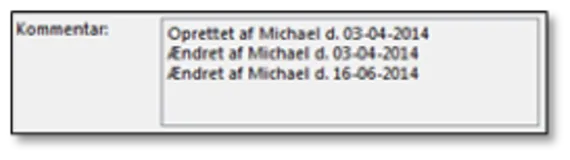
d. I gruppen Beskyttelse vil afkrydsning af Beskyt mod ændringer betyde at der ikke kan foretages ændringer og Skjul betyder at senariet ikke vises i listen. Bemærk denne funktion kun virker i et beskyttet ark.
5. Efter klik på OK vises dialogboksen Scenarieværdier, som allerede indeholder oplysninger til det første scenarie (fordi inputcellerne var markeret inden starten):
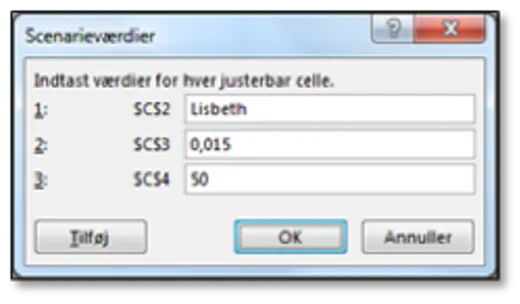
- Tryk på knappen Tilføj for hvert scenarie der skal tilføjes. Der er tilføjet følgende scenarier:
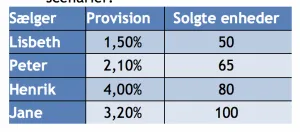
som ser således ud efter endt indtastning:
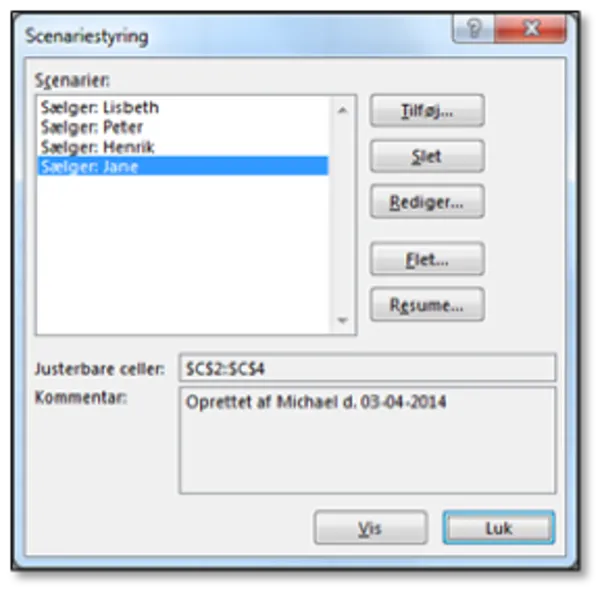
Med dialogboksen Scenariestyring kan der vises forskellige scenarier ved at vælge det på listen og trykke knappen Vis. Herefter vil de justerbare celler blive udfyldt med dataene og beregningerne genberegnes.
Med knappen Slet kan et scenarie slettes, og fejl rettes med knappen Rediger…
Scenarierne gemmes sammen med regnearket, og kan ændres på et hvilket som helst andet tidspunkt.
Mangler du kompetencer i Excel?
Ønsker du at styrke dine kompetencer og arbejde endnu mere med Microsoft Excel? Så bør du overveje et kursus hos os!
Vores Excel kurser giver dig praktisk erfaring med Excel på forskellige niveauer. Du bliver undervist af konsulenter, der til dagligt selv arbejder i Excel og med Excel. Derudover hjælper de dagligt vores kunder med at løse opgaver og problematikker i Excel. Det betyder, at du ikke kun får en teoretisk forståelse, men at du allerede på kurset får kompetencer til selvstændigt at kunne navigere i Excel. Derudover får du et grundlæggende kendskab til alle funktioner og genvejstaster i Excel.
Lyder det interessant? - Så kan du læse mere om vores Excel kurser her.
Seneste nyheder & guides
Vi tilbyder mange flere nyheder og guides. Bliv inspireret nedenunder, og find det som passer dig.








