

Opret Teams ikon til eksternt Teams
Har du både en intern og en ekstern Teams-konto, som du skal skifte mellem? Det kan være besværligt at logge ind og ud hele tiden.
Du kan nemt skifte mellem dine konti uden at miste overblikket over opgaver, beskeder og samarbejde i begge miljøer.
Med vores guide lærer du, hvordan du opsætter to Teams-konti – én intern og én ekstern – i separate apps eller browsere.
Om forfatteren
Julie har arbejdet med markedsføring af vores konsulentydelser i mere end 6 år. Hun har et stort kendskab til vores projekter, services og ydelser.

Tilmeld nyhedsbrev
Følg med i vores nyheder, events og webinarer.
Teams app med forskellige brugere
Mange Teams brugere er blevet gæstebruger i eksterne Teams, fx hos en samarbejdspartner, kunde eller leverandør. Men det er ikke helt intuitivt og hensigtsmæssigt, at man jævnligt skal huske at skifte til det eksterne Teams for at følge med i nyheder, opgaver og beskeder i de eksterne Teams, hvor man er medlem.
Med denne guide vil du på 1 minut oprette et ekstra ikon på proceslinjen, så du med et enkelt klik kan køre både din interne Teams bruger (fx kmo@peoplenet.dk) og en ekstern Teams bruger (fx xkam@contoso.com) i to separate apps samtidig.
Brug vores Teams hack i enten Microsoft Edge eller Google Chrome browser (kun Windows brugere).
Edge browser
Start din Edge browser og log på https://teams.microsoft.com/ med den eksterne bruger.
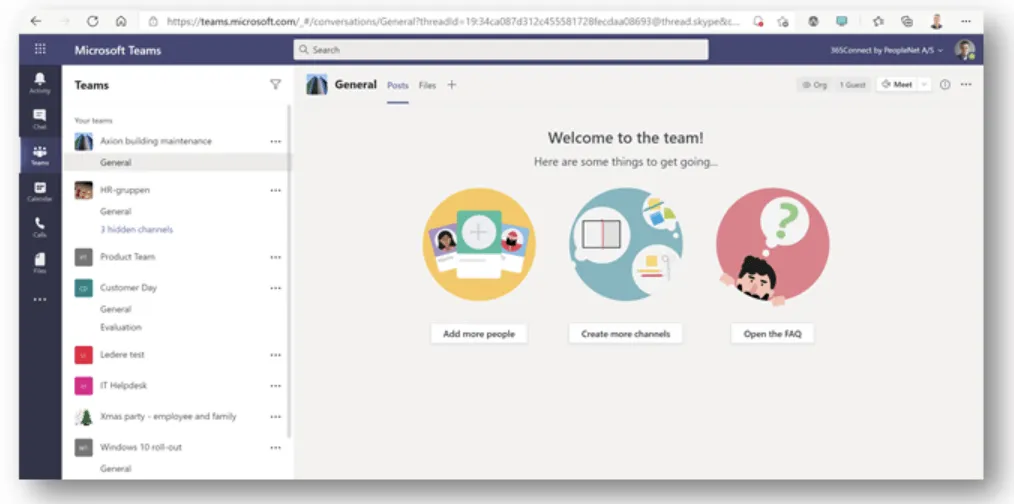
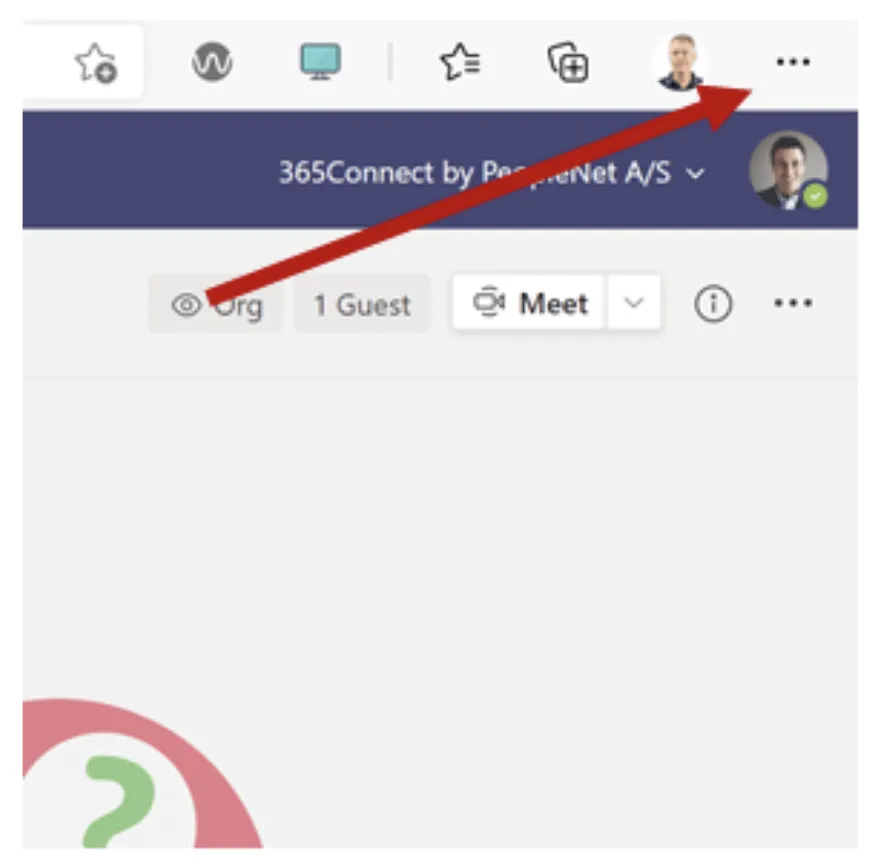
Klik på de 3 små prikker i øverste højre hjørne af Edge browseren.
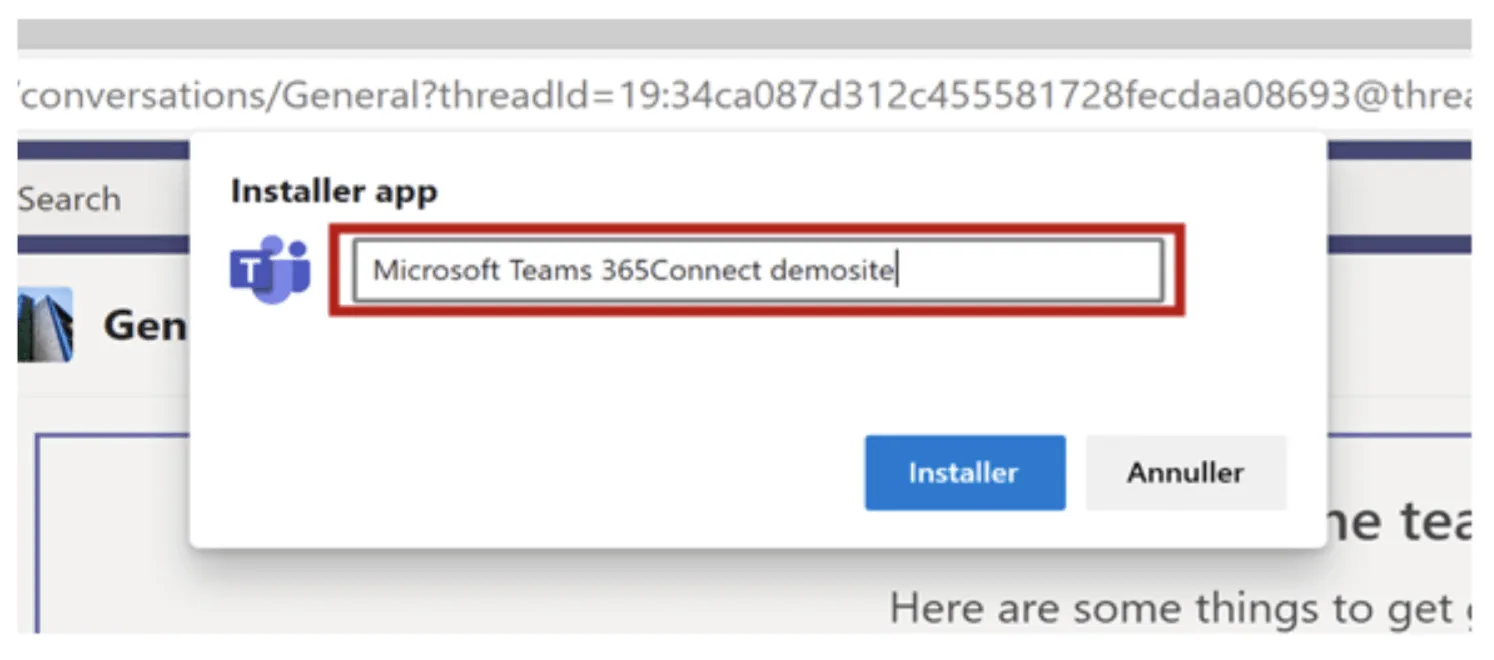
Vælg ”Apps” à ”Installer dette websted som en app” (”Install this site as an app”). Angiv eventuelt et sigende navn og klik ”Installer”.
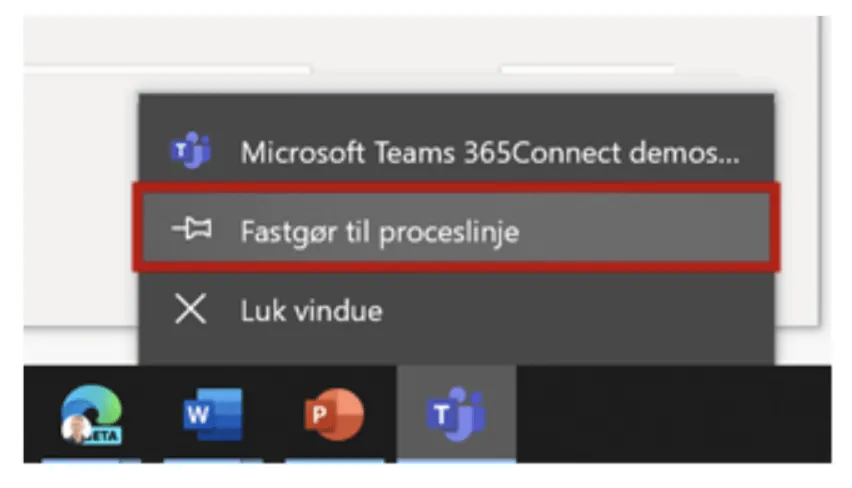
Herefter åbner Teams i appen og der er placeret et nyt ikon i proceslinjen:

Sidste skridt er at højreklikke på ikonet og vælge ”Fastgør til proceslinjen”.
Tillykke – du er nu en ægte Teams hacker!
Du har nu gjort den eksterne Teams til en fast del af din proceslinje og du kan meget nemmere følge med i dit eksterne samarbejde.
Google Chrome
Bruger du Google Chrome browseren så er processen den samme, dog med en lille undtagelse:
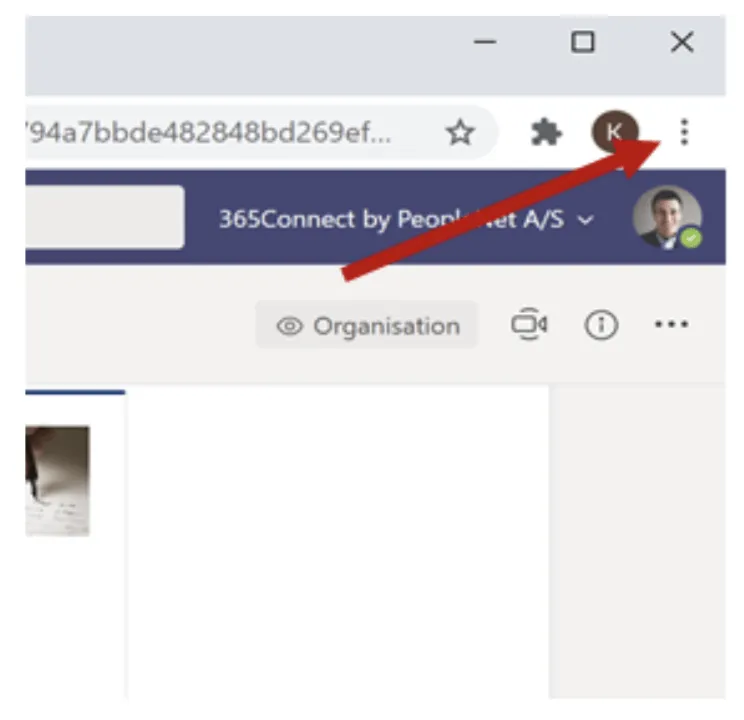
Start din Chrome browser og log på https://teams.microsoft.com/ med den eksterne bruger. Klik på den 3 små prikker i øverste højre hjørne af Chrome:
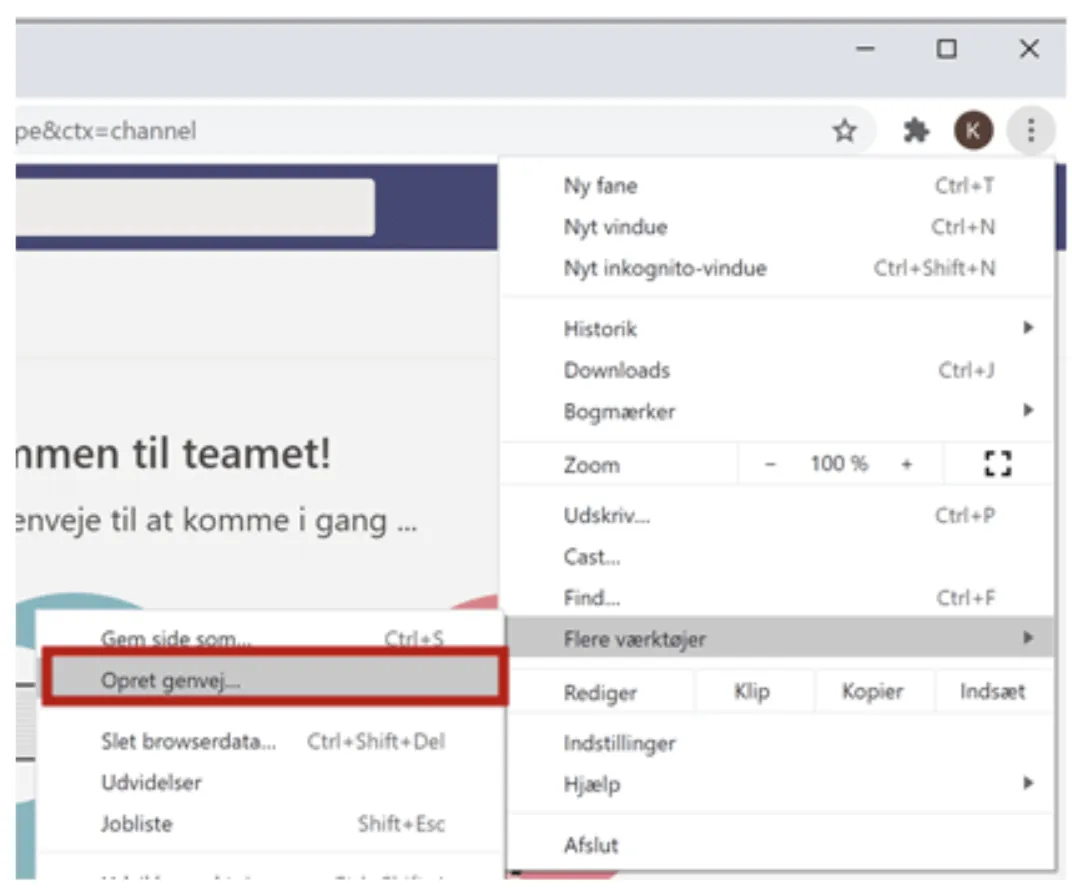
Vælg ”Flere værktøjer” à ”Opret genvej”.
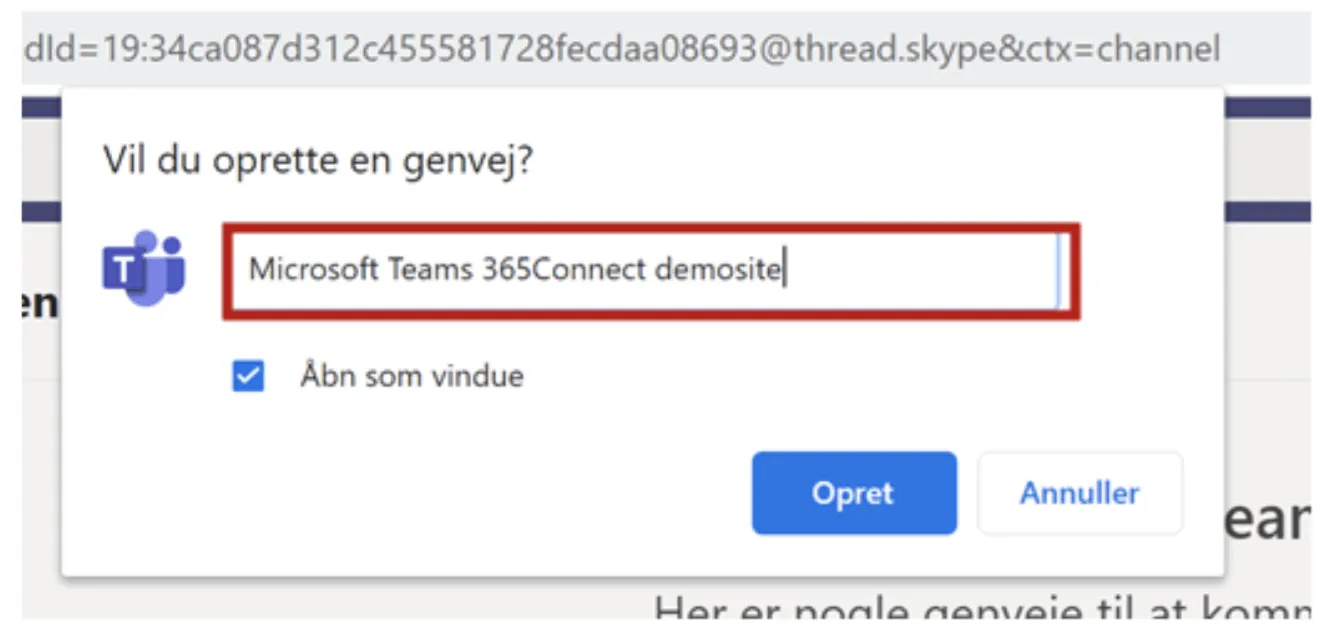
Angiv eventuelt et sigende navn og klik ”Opret”.
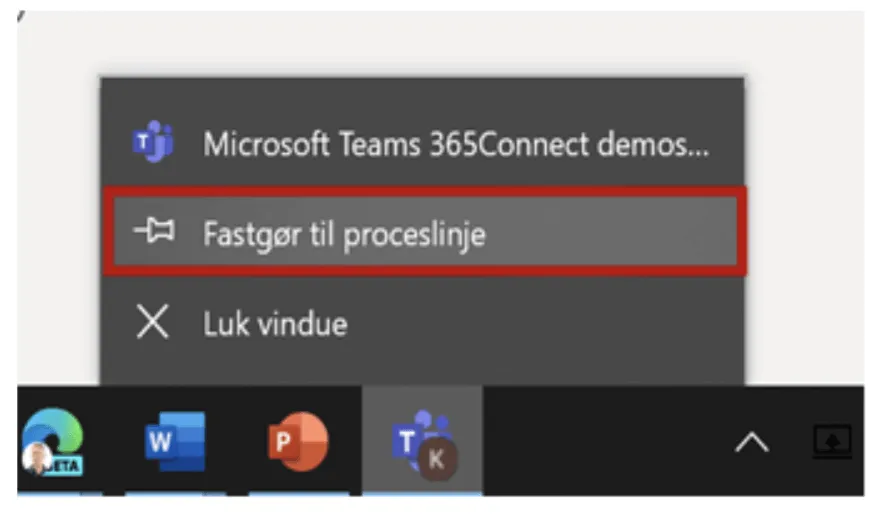
Herefter åbner Teams appen og der tilføjes et nyt ikon i proceslinjen. På samme måde som i Edge fastgør du ikonet ved at højreklikke og vælge ”Fastgør til proceslinje”.
Tillykke – du er nu en ægte Teams hacker!
Du har nu gjort den eksterne Teams til en fast del af din proceslinje, og du kan meget nemmere følge med i dit eksterne samarbejde.
Disclaimer: dette hack er ikke officielt understøttet af Microsoft og anvendes derfor på eget ansvar.
Kunne du tænke dig at blive bedre til Teams? Vi tilbyder en masse spændende kurser. Se vores Microsoft Teams kurser.
Seneste nyheder & guides
Vi tilbyder mange flere nyheder og guides. Bliv inspireret nedenunder, og find det som passer dig.








