

Sådan logger du på Planner
Planner er en Office 365-tjeneste, der gør teams i stand til at arbejde mere effektivt og at samarbejde på en interaktiv måde. Det gør det også muligt at organisere opgaver på en visuel måde samt at spore teamets arbejdsproces og fremgang.
I denne korte guide vil får du to måder til, at du hurtigt og nemt kan logge på Planner.
Om forfatteren
Julie har arbejdet med markedsføring af vores konsulentydelser i mere end 6 år. Hun har et stort kendskab til vores projekter, services og ydelser.

Tilmeld nyhedsbrev
Følg med i vores nyheder, events og webinarer.
Log på Planner
- Tilgå Planner hurtigt ved at gå til https://tasks.office.com/.

- Klik på Sign in og log ind på din bruger med dit brugernavn og password.


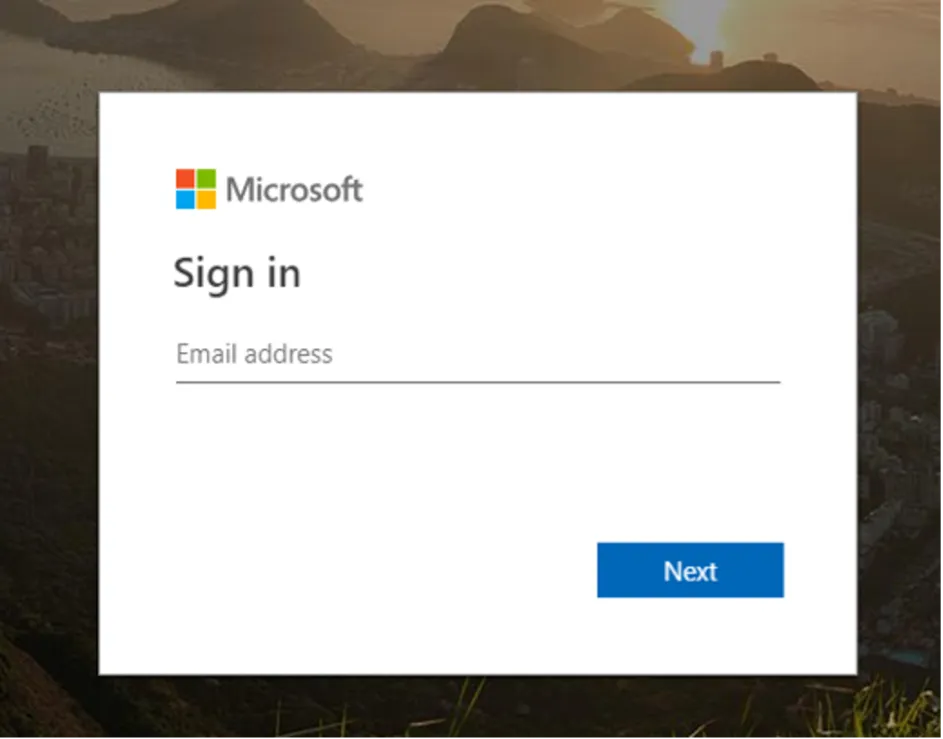
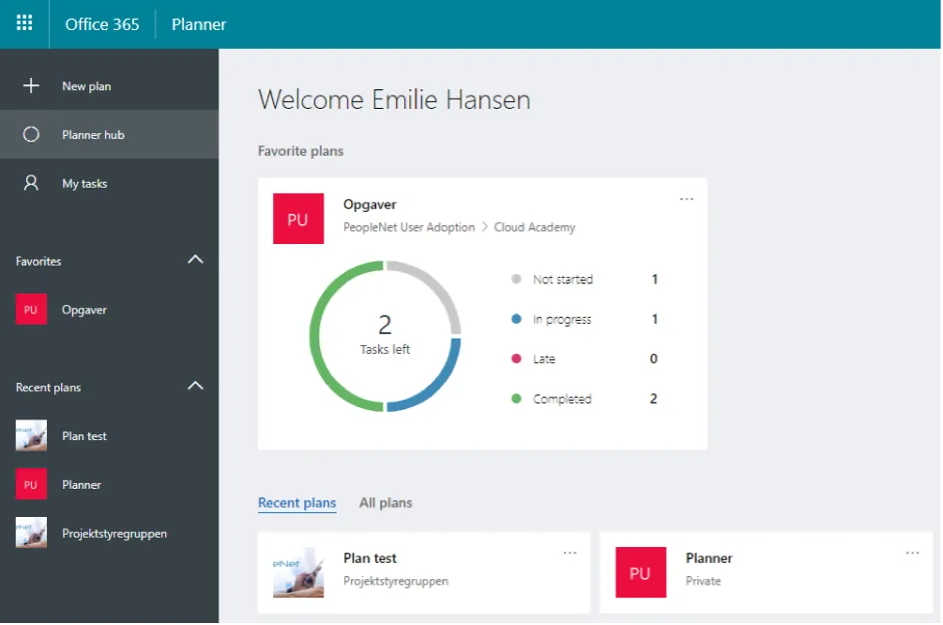
Alternativt kan du gøre følgende:
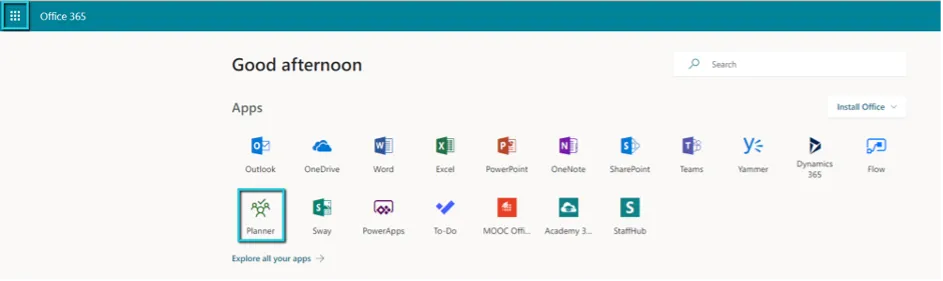
- Tilgå din Office 365-portal og log ind på din bruger med dit brugernavn og password.
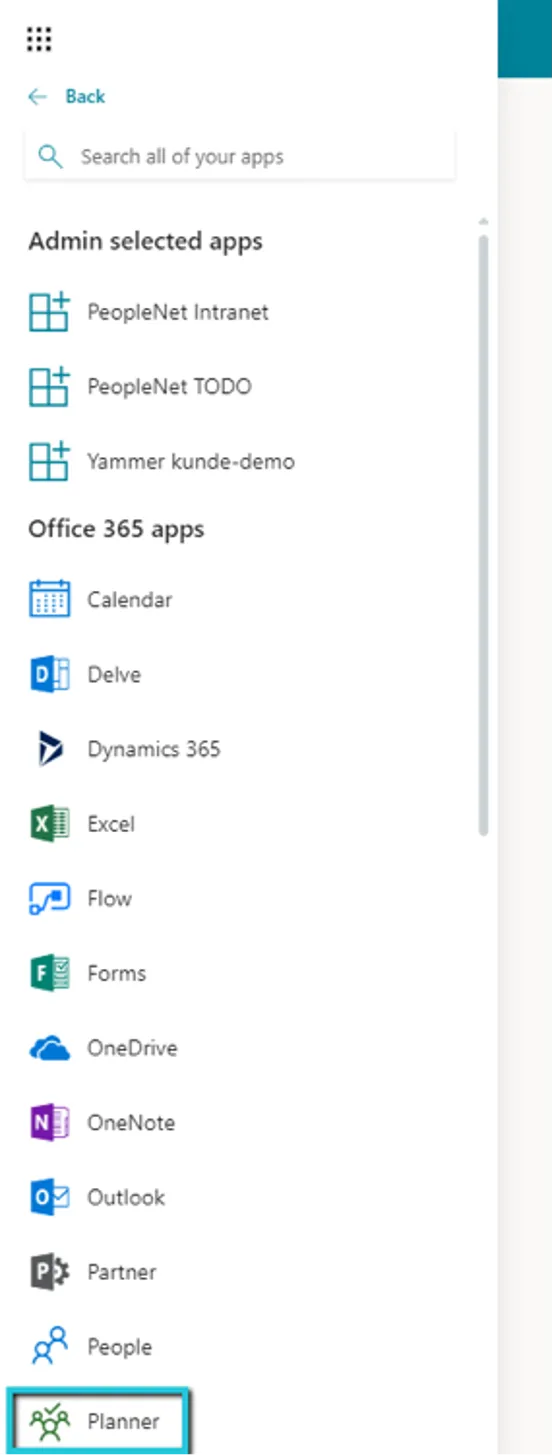
- Klik på Planner-ikonet i applikationsoversigten på skærmen, eller åbn appfinderen i øvre, venstre side af skærmen, og klik på All apps hvis ikke Planner er synlig på startskærmen.
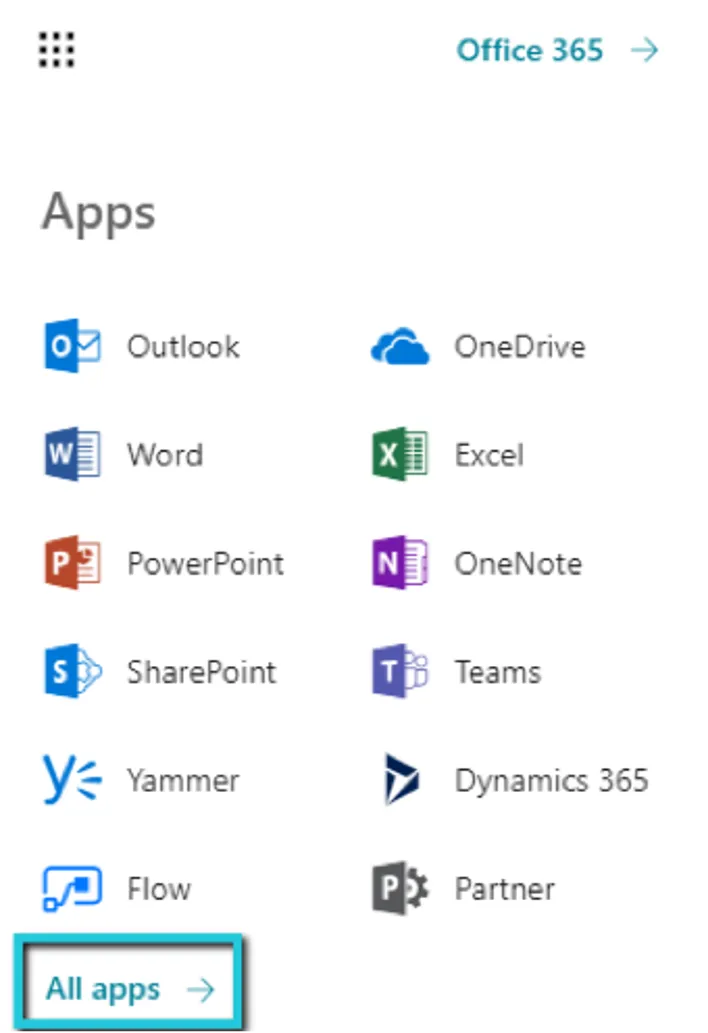
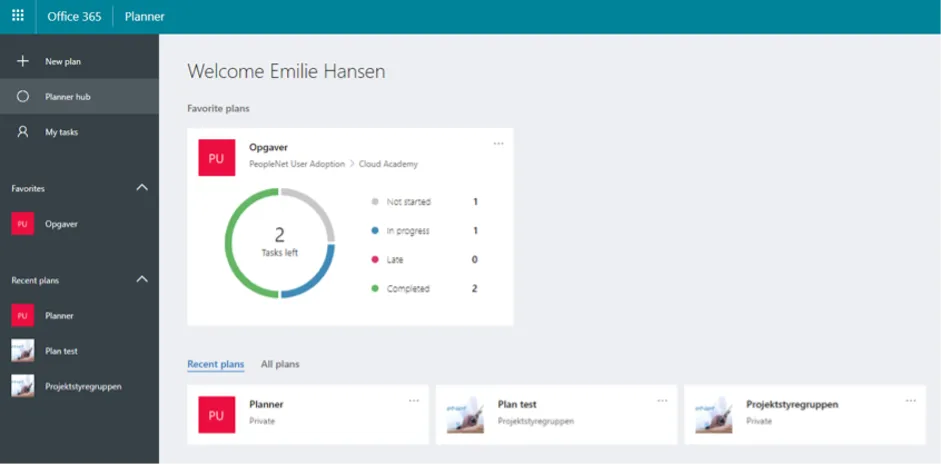
Når du klikker på en applikation, som Planner, vil tjenesten åbne sig i en ny fane i det åbne vindue. Hvis du allerede er meldt ind i en plan, vil du blive mødt at noget, der ligner nedenstående.
Mangler du kompetencer i Planner
Vil du lære mere omkring Planner? Book et Microsoft 365 kursus.
Alternativt kan du kontakte vores Uddannelses- og Adoptionchef, Morten Baron, og tage en uforpligtende snak med ham om dine ønsker til et kursus. Du kan kontakte Morten Baron på tlf. + 45 7021 4445 eller pr. mail på mba@peoplenet.dk
Seneste nyheder & guides
Vi tilbyder mange flere nyheder og guides. Bliv inspireret nedenunder, og find det som passer dig.








