

Kolonnebredde i Word
- Sådan gør du
I Word er det muligt at indsætte tabeller, som kan give et visuelt overblik over det indhold, som skal præsenteres eller bearbejdes. MEN alt afhængigt af det indhold, der skal præsenteres, er det relevant, at de nærmere på hvordan man kan tilpasse kolonnebredden i tabellerne.
Ofte ønsker man at tilpasse tabellen efter den tekst, der står i den. Ændring af kolonnebredde er derfor en næsten uundgåelig proces i opbygningen i en tabel. Nedenfor er beskrevet fire måder, at fastsætte kolonnebredden i en tabel på.
I guide herunder får du indblik i, hvordan man justere kolonnebredden i Word.
Om forfatteren
Julie har arbejdet med markedsføring af vores konsulentydelser i mere end 6 år. Hun har et stort kendskab til vores projekter, services og ydelser.

Tilmeld nyhedsbrev
Følg med i vores nyheder, events og webinarer.
Opret en kolonnebredde
1. Markér tabellen, vælg det kontekstafhængige bånd Table Tools, Layout, Properties i sektionen Table.
2. Vælg fanen Column, du skal angive bredden i cm eller procent af selve tabellens bredde.
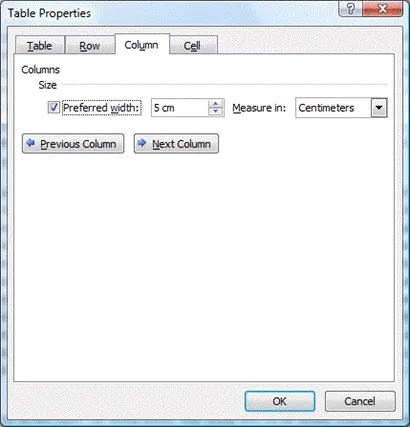
3. Vælg alternativet Table Tools, Layout, Distribute Columns for automatisk at tilpasse bredden af kolonnen til tabellen.
4. Ved at trække i kolonnens højre gitterlinie. Hold Alt-tasten nede, hvis du vil se ændringen i cm.
5. Træk i kolonnemærkerne på linealen.
NB: Når man holder Ctrl nede og trækker i højre gitterlinie, får alle kolonner til højre den samme bredde, og tabellens samlede bredde ændres ikke. Når man holder Skift nede og trækker i højre gitterlinie for en celle, ændres tabellens bredde.
Mangler du kompetencer i Word?
Ønsker du at styrke dine kompetencer og arbejde endnu mere med Word? Så bør du overveje et kursus hos os!
Vores Word kurser giver dig praktisk erfaring i forhold til at arbejde i Word og med tekstprogram. Du bliver undervist af konsulenter, der til dagligt selv arbejder i Teams. Det betyder, at du ikke kun får en teoretisk forståelse, men at du allerede på kurset får kompetencer til selvstændigt at kunne navigere i Word. Dette glæder både den generelle forståelse for programmet samt den generelle funktionalitet.
Lyder det interessant? - Book dit Microsoft Word kursus her.
Alternativt kan du kontakte vores Uddannelses- og Adoptionchef, Morten Baron, og tage en uforpligtende snak med ham om dine ønsker til et kursus. Du kan kontakte Morten Baron på tlf. + 45 7021 4445 eller pr. mail på mba@peoplenet.dk
Seneste nyheder & guides
Vi tilbyder mange flere nyheder og guides. Bliv inspireret nedenunder, og find det som passer dig.








