

Sådan tilføjer du en kalender i Outlook
Vil du holde styr på både arbejde og privatliv i Outlook? Det er enkelt at tilføje en ny kalender og samle alt ét sted.
Med vores guide lærer du, hvordan du tilføjer personlige eller arbejdskalendre i Outlook onlineversionen.
Om forfatteren
Julie har arbejdet med markedsføring af vores konsulentydelser i mere end 6 år. Hun har et stort kendskab til vores projekter, services og ydelser.

Tilmeld nyhedsbrev
Følg med i vores nyheder, events og webinarer.
Guide til at tilføje en kalender i Outlook
Har du brug for at have bedre styr på dine møder mellem dit arbejde og dine private aftaler?
Derfor kan du nemt og hurtigt tilføje din egen kalender i Outlook.
Vi har lavet en guide, som hjælper dig til hvordan du, i Outlook, fleksibelt kan tilføje din egen personlige kalender i Outlook.
OBS: Guiden er til dig, der til daglig har din mail i onlineversionen og ikke desktop.
Sådan tilføjer du en kalender
Når du skal tilføje en kalender i Outlook, skal du gøre følgende:
- Først åbner du din Outlook mail.
- Dernæst klikker du på kalender-ikonet helt ude til venstre i den lysegrå kolonne.

3. I kolonnen til højre for den lysegrå kolonne af klikker du på “Tilføj kalender”.
4. Pop-up vinduet giver dit flere valgmuligheder, herunder "Tilføj personlig kalender", "Rediger mine kalendere", "Opret tom kalender" m.m.
5. Du klikker på “Tilføj personlige kalendere”, hvorefter du skal vælge den mail du vil bruge.
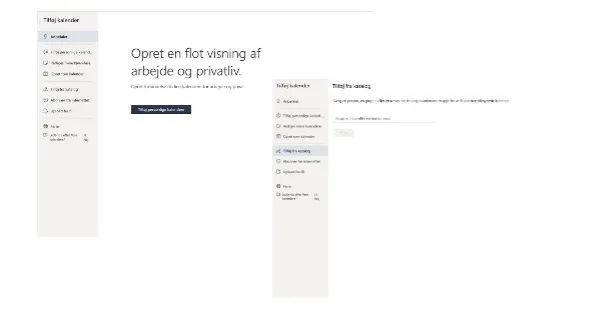
6. Du har nu mulighed for at vælge om du vil sammenkoble din personlige mail og arbejdsmail, så du har det hele et samlet sted.
7. Derudover kan du klikke på “Tilføj fra katalog”, og se dine medarbejderes kalender samt tilføje deres kalender til din.
Kunne du tænke dig at blive bedre til Outlook? Se vores Microsoft Outlook kurser.
Seneste nyheder & guides
Vi tilbyder mange flere nyheder og guides. Bliv inspireret nedenunder, og find det som passer dig.








