

Sådan tilføjer du din kollegas kalender i Outlook
Har du brug for hurtigt at få adgang til en kollegas kalender, så du lettere kan booke møder uden at skulle genbooke, rykke eller planlægge nye tidspunkter.?
I denne guide får du indblik i, hvordan du tilføjer din kollegas kalender i Outlook.
Om forfatteren
Julie har arbejdet med markedsføring af vores konsulentydelser i mere end 6 år. Hun har et stort kendskab til vores projekter, services og ydelser.

Tilmeld nyhedsbrev
Følg med i vores nyheder, events og webinarer.
Tilføj en kollegas kalender
Har du brug for at have bedre styr på en eller flere af dine kollegaers kalender?
Så kan du nemt og hurtigt tilføje din kollegas kalender i Outlook og samtidig sørge for, at den er tilgængelig hele tiden. Så slipper du for at have besvær med at lede efter den hver gang.
Vi har lavet en guide, som lærer dig, hvordan du kan tilføje din kollegas kalender i Outlook.
Vi guider dig i at tilføje din kollegas kalender
Når du har brug for at tilføje din kollegas kalender i Outlook, skal du gøre følgende:
-
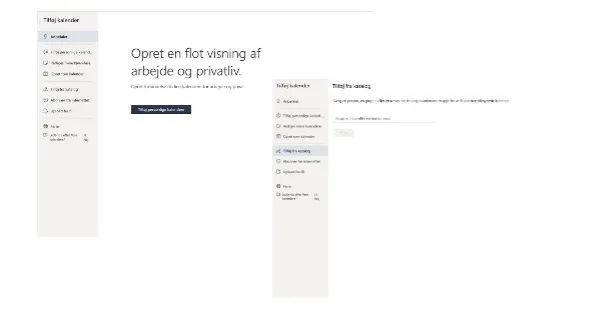
- Først skal du åbne din Outlook mail.
- Dernæst klikker du på kalender-ikonet helt ude i venstre kolonne, som er lysegrå.
- Når du kan se din kalender foran dig, så klikker du på “Tilføj kalender”, som er
til højre for den lille lysegrå kolonne. - Derefter ser du et pop-up vindue, som giver dig forskellige valgmuligheder i venstre
side, hvor du skal klikke på “Tilføj fra katalog”, idet at dine kollegas kalender allerede
er eksisterende i Outlook. - Angiv nu mailen eller navnet på din kollega, klik nederunder på “Føj til Brugeres kalender”, og klik på “Tilføj nu”.
- Derefter klikker du på krydset øverst i højre hjørne for at lukke pop-up vinduet.
- Nu er din kollegas kalender tilføjet til din egen.
- Du kan med fordel vælge om du vil se din kollegas kalender i sammenhæng med din egen eller ikke, ved at klikke på fluebenet til venstre for navnet på din kollega i kolonnen, hvor “Tilføj kalender” også står.

Har du flere spørgsmål til at tilføje medarbejderes kalender, så er du meget velkommen til at kontakte os, og komme i snak med en af vores eksperter indenfor området.
Kunne du tænke dig at blive bedre til Outlook? Vi tilbyder en masse spændende kurser. Se vores Microsoft Outlook kurser.
Seneste nyheder & guides
Vi tilbyder mange flere nyheder og guides. Bliv inspireret nedenunder, og find det som passer dig.








