

Opret notesbøger og sektioner i Onenote
OneNote gør det nemt at organisere dine noter i forskellige sektioner og notesbøger, så alt er overskueligt og let at finde. Du kan nemt oprette nye notesbøger og tilføje sektioner, der passer til dine projekter, og samtidig redigere eller flytte dem efter behov.
Vores guide viser dig, hvordan du hurtigt kommer i gang med at oprette og justere notesbøger og sektioner i OneNote.
Om forfatteren
Julie har arbejdet med markedsføring af vores konsulentydelser i mere end 6 år. Hun har et stort kendskab til vores projekter, services og ydelser.

Tilmeld nyhedsbrev
Følg med i vores nyheder, events og webinarer.
Sådan opretter og redigerer du notesbøger i sektioner i OneNote
Har du brug for sparring til oprettelse og redigering af notesbøger og sektioner i OneNote?
OneNote er en platform som indgår i Office. Du har mulighed for at skrive noter, som du ønsker det. Du kan ubegrænset oprette så mange sektioner og notesbøger, som du har behov for. Notesbøger i OneNote, da de automatisk bliver gemt og synkroniseret i skyen.
Vi har lavet en guide til, hvordan du opretter og redigerer notesbøger og sektioner i OneNote.
OBS: Guiden er lavet til dig, der bruger OneNote i onlineversionen.
Sådan opretter du notesbøger og sektioner
Når du har brug for hjælp til at oprette notesbøger eller sektioner i OneNote, skal du gøre følgende:
-
- Først åbner du din Office 365 i en fane.

- Dernæst klikker du på ikonet helt ude i venstre i den lysegrå kolonne, som
er lilla med et “N” stående på.
- Du opretter en ny notesbog ved at klikke på en knap i lilla, som sidder
øverst til venstre “Ny notesbog”. Derefter er din notesbog oprettet. - Du kan derefter klikke på det store hvide felt i OneNote og tilføje en sektion.
- Hvis du derimod allerede har en notesbog i OneNote, kan du tilføje en ny
sektion ved at klikke på “Tilføj sektion”, som står i bunden til venstre med
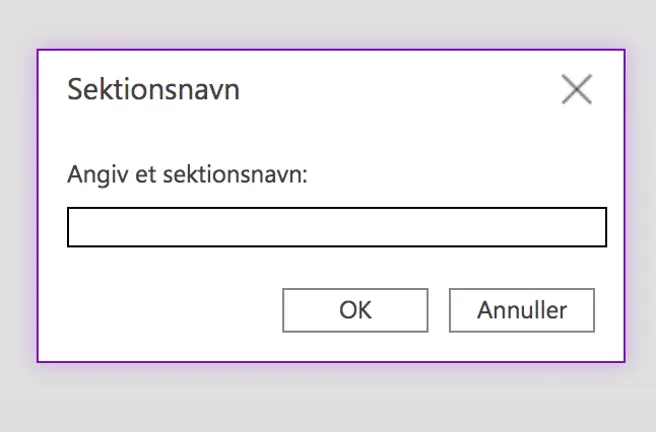
lilla skrift – og du kan derefter navngive sektionen, som du ønsker.
- Først åbner du din Office 365 i en fane.
Sådan redigerer du notesbøger og sektioner
Når du har brug for hjælp til at redigere i dine notesbøger eller sektioner, skal du gøre følgende:
-
- Du åbner den notesbog eller sektion, du ønsker at redigere.
- Du rediger en sektion ved at højreklikke på den, eksempelvis navnet på sektionen ved at klikke på “Omdøb sektion”. Derefter kan du klikke øverst til venstre på “Hjem” vælge farve, navn m.m.
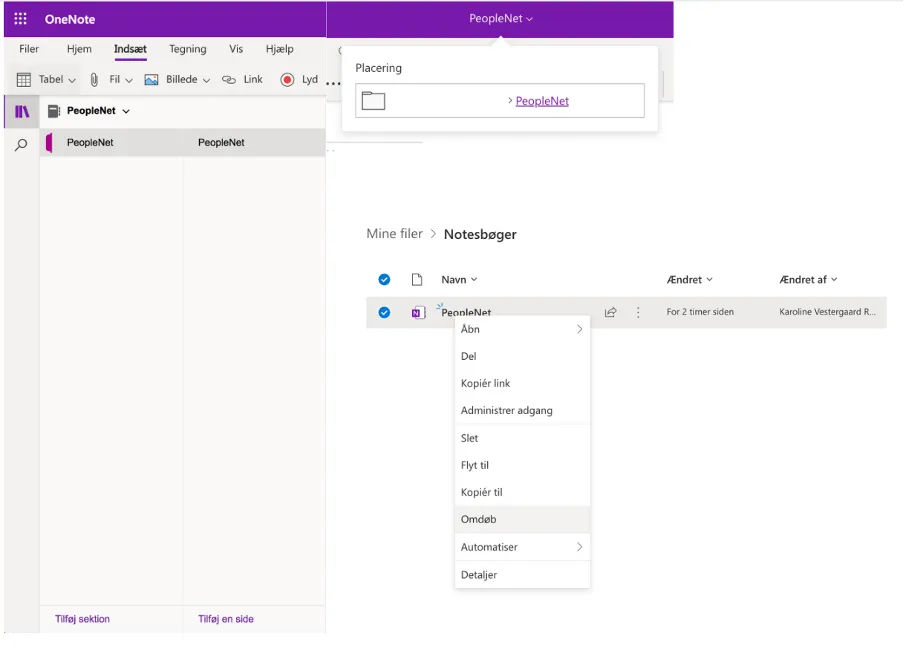
- Du kan ændre navnet på din notesbog ved at klikke øverst i midten på siden, hvor navnet på din notesbog i forvejen står. Højreklikke på navnet og klik på “Omdøb”.
- TIP: Når du højreklikker, ser du en masse andre funktioner du kan benytte dig af. Du kan se detaljer, kopiere din sektion eller notesbog. Du kan også dele din notesbog eller sektion.
- Du åbner den notesbog eller sektion, du ønsker at redigere.
Vil du gerne udvide dine kompetencer i OneNote? Vi tilbyder en masse spændende kurser på forskellige niveauer. Se alle vores Microsoft 365 kurser.
Seneste nyheder & guides
Vi tilbyder mange flere nyheder og guides. Bliv inspireret nedenunder, og find det som passer dig.








