

Sådan laver du alfabetisk rækkefølge i Excel
Arbejder du meget med data i Excel, så ved du at det er langt nemmere at finde rundt i store datasæt, hvis det er struktureret eller organiseret efter bestemte kriterier.
En af de måder man kan tæmme sin data på er ved at sætte det op efter alfabetisk rækkefølge.
I nedenstående miniguide lærer du, hvordan du kan strukturere din data efter alfabetisk rækkefølge.
Om forfatteren
Julie har arbejdet med markedsføring af vores konsulentydelser i mere end 6 år. Hun har et stort kendskab til vores projekter, services og ydelser.

Tilmeld nyhedsbrev
Følg med i vores nyheder, events og webinarer.
Alfabetisk rækkefølge i Excel
Alfabetisk rækkeføle kan være med til at give dit regneark et professionelt udseende, uanset om du har lister med navne, produkter, adresser eller andre tekstbaserede data.
Du har sikkert allerede din liste, som skal sorteres, så lad os bare komme i gang.
STEP 1: Hvis ikke du allerede har åbnet din Excelfil med den data, du gerne vil arbejde med, så start med at gøre det.
STEP 2: Markér den data som du er gerne vil sortere. Sørg for også at inkluderer de kolonneoverskrifter, hvis ud har dem med. I eksemplet herunder, refereres der til: fornavn, efternavn og adresse. 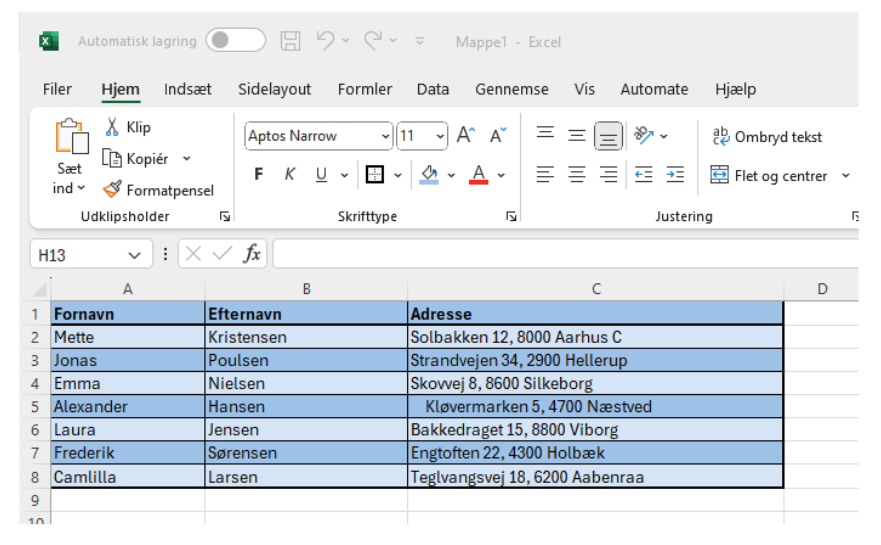
STEP 3: Gå til fanen "Data" i menuen øverst i Excel og vælg den knap, der hedder sorteringsindstillinger. Den er markeret med en rund cirkel herunder.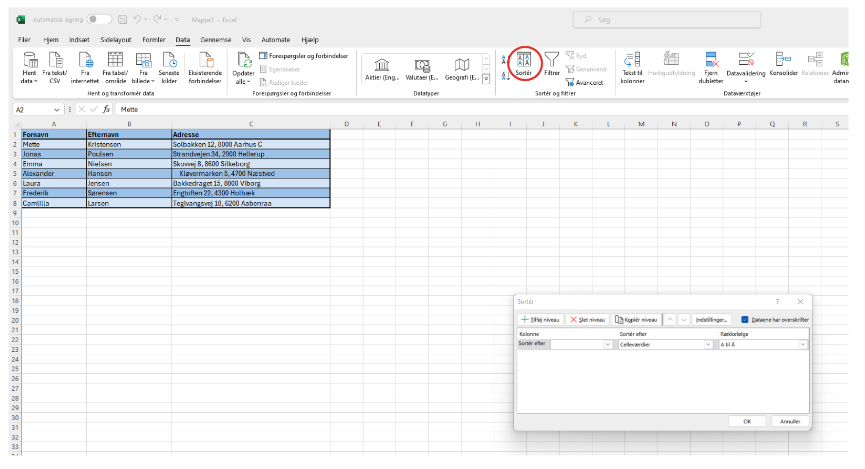 Klik på knappen "Sortér A-Å" for at sortere dataene i stigende (alfabetisk) rækkefølge. Hvis du vil sortere i omvendt rækkefølge (Z-A), klikker du på knappen "Sortér Z-A".
Du kan også vælge at sortere efter fornavn, efternavn, adresse m.m., hvis det passer bedre med din organisering. Når du er tilfreds med din sortering, kan du trykke “OK” for at bekræfte.
I nedenstående eksempel er kolonnerne sorteret efter fornavn i alfabetisk rækkefølge
I nedenstående eksempel er kolonnerne sorteret efter fornavn i alfabetisk rækkefølge.
 Du har nu succesfuldt struktureret din data i alfabetisk rækkefølge.
Lav sortering på enkelte kolonner
Hvis du er interesseret i at lave mere avanceret sortering med alfabetisk rækkefølge, så får du her lidt tips og tricks til, hvordan du sorterer enkelte kolonner.
Start på samme måde som sidst med at klikke på knappen "Sortér" i fanen "Data". Herefter åbnes dialogboksen.
Vælg den kolonne du vil sortere efter fra rullemenuen under "Sortér efter". Dernæst vælger sorteringsrækkefølgen ("A til Å" eller "Å til A"). Klik på "OK" for at anvende sorteringen.
Når du så skal sortere efter flere kolonner (f.eks. efternavn og derefter fornavn), kan du tilføje flere niveauer i dialogboksen "Sortér". Herefter skal du klikke på på "Tilføj niveau" og vælg den anden kolonne, du vil sortere efter.
Når du er færdig med at vælge dine sorteringskilder, kan du klikke på "OK" for at anvende sorteringen på dine data.
Din kolonne er nu succesfuldt organiseret.
Er du motiveret for at lære endnu mere om Excel, så tilbyder vi et omfattende Excel kursus, der passer til dine behov.
Seneste nyheder & guides
Vi tilbyder mange flere nyheder og guides. Bliv inspireret nedenunder, og find det som passer dig.








