

RSS feed i SharePoint - Sådan indstiller du dem
RSS feed i SharePoint kan bruges til at gøre det nemmere for en projektgruppe eller dens interessenter at følge med i strømmen af informationer på ofte opdaterede websteder.
Teknologien fungerer på den måde, at en side tilbyder et RSS-feed, som består af sidens indhold i en XML-version, som er specielt indrettet til, at forskellige former for RSS-læsere kan læse den. Ved at sætte en RSS-læser op til med jævne mellemrum at besøge sådan et RSS-feed og scanne den for ændringer, kan du følge med i opdateringer uden at skulle besøge webstedet selv. Det gør én i stand til at følge med på et stort antal hjemmesider på én gang. Det, brugeren modtager i sin RSS-viewer, er som regel en overskrift (eller et kort resumé), der er linket til websiden.
Om forfatteren
Julie har arbejdet med markedsføring af vores konsulentydelser i mere end 6 år. Hun har et stort kendskab til vores projekter, services og ydelser.

Tilmeld nyhedsbrev
Følg med i vores nyheder, events og webinarer.
Kom i gang med RSS feed i SharePoint
Bemærk at linket til RSS-settings ikke er tilgængeligt medmindre RSS-feeds er tilladt både i Central Administration og på Site Collection-niveau.
RSS-feed fra SharePoint List eller Library
Alle SharePoint-lister og biblioteker kan tilgås via en RSS-Viewer. Hvilke kolonner og informationer der vises, skal indstilles for hver liste eller bibliotek, og det gøres på følgende måde:
1. Gå ind på din liste eller bibliotek.
2. Vælg LIST-fanen eller LIBRARY-fanen og vælg henholdsvis List Settings eller Library Settings.
3. Under Communications vælger du RSS settings.

4. Ved List RSS vælger du, om du vil tillade RSS fra listen eller ej.
5. Ved RSS Channel Information vælges, om tekstfeltet i RSS’en skal afkortes til 256 tegn (øger performance), derudover kan der indtastes en titel, en beskrivelse og en image-URL for RSS-feed’en.
- I sektionen Columnsvælges hvilke kolonner, der skal være tilgængelige i RSS og hvilken rækkefølge, de skal optræde i.
- I sektionen Item Limitindstilles hvor mange emner og hvor mange dage, der skal vises i RSS’en.
6. Klik OK.
Nu kan din RSS-Viewer opsættes til at hente information fra listen.
Vis et RSS-feed i RSS Web Parten
For at vise et RSS-feed, skal du først have fat i den aktuelle URL-adresse og derefter indsætte en RSS-Viewer Web Part på den side, hvor du vil have dit RSS-feed:
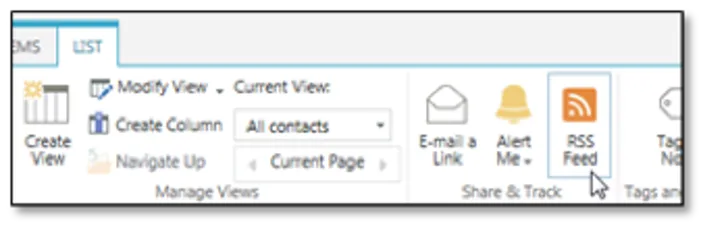
1. Gå ind på den ønskede liste eller bibliotek og vælg henholdsvis List eller Library fanen.
2. Vælg funktionen RSS Feed:
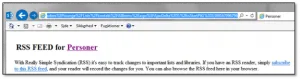
3. Kopiere URL-adressen:
4. Naviger til den side, hvor RSS-Vieweren skal indsættes.
5. Under Settings vælges Edit Page, klik derefter på Add a Web Part.
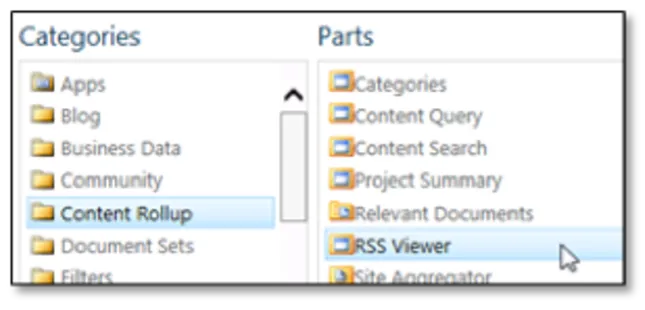
6. Marker RSS-Viewer Web Parten i kategorien Content Rollup og klik på Add:
7. Klik på Edit Web Part.
8. Indsæt den kopierede URL i RSS Feed URL og klik på OK-knappen:
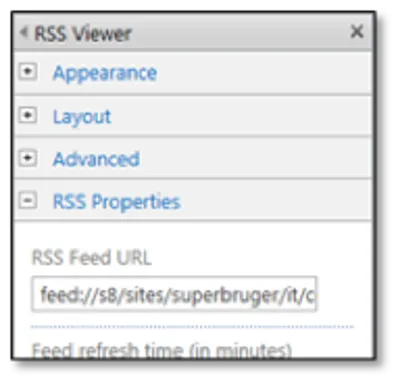
Du kan nu se RSS-feed fra den aktuelle liste i viewer Web Parten.
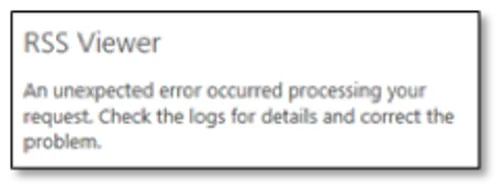
Bemærk Hvis nedenstående billede vises, mangler opsætningen af »kerberos«.
RSS-feed fra Internet
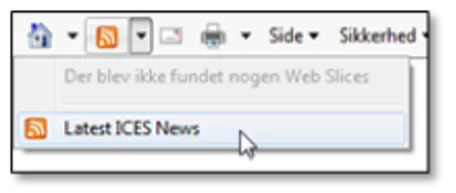
En lang række internet sider tilbyder efterhånden også RSS-feeds. Eksempler på feeds der kan abonneres på (vist med Internet Explorer) og dermed er RSS-knappen aktiv:
Eksempel 1: www.ices.dk
Vælg det ønskede feed (her kun en), og kopier URL-adressen:
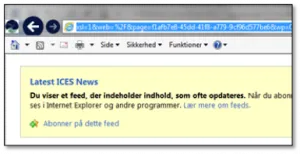
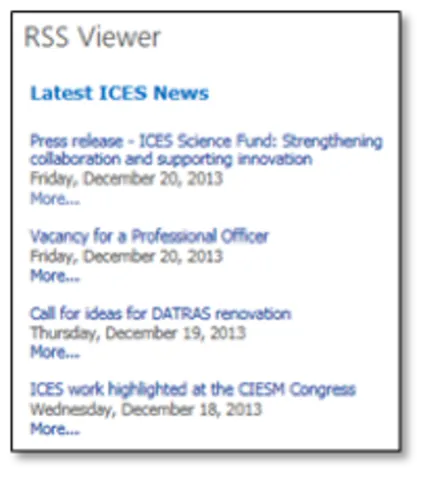
Indsæt URL-adressen i RSS-Viewer Web Parten:
Eksempel 2: www.dr.dk/Nyheder/Service
Vælg det ønskede feed, og kopier URL-adressen:
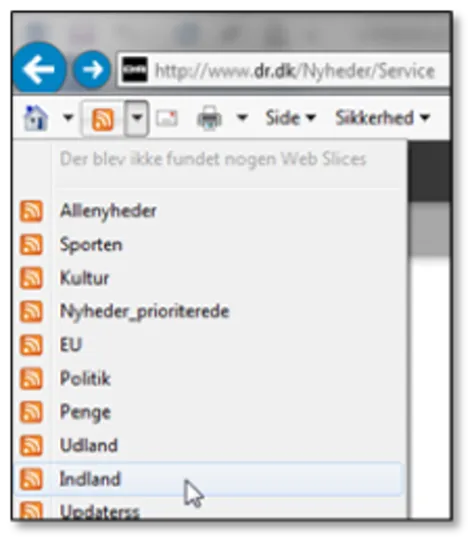
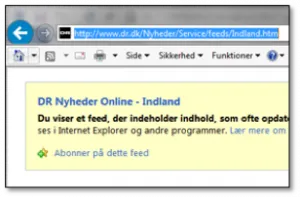
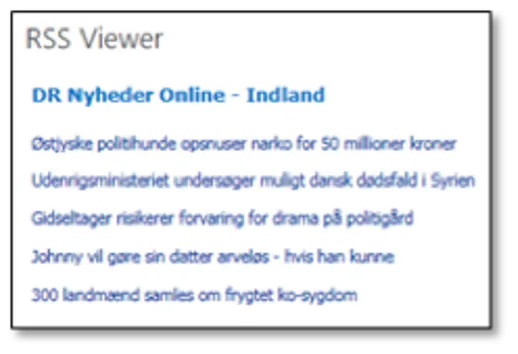
Indsæt URL-adressen i RSS-Viewer Web Parten:
Mangler du kompetencer i SharePoint?
Ønsker du at styrke dine kompetencer og arbejde endnu mere med SharePoint? Så bør du overveje et kursus hos os!
Vores SharePoint kurser giver dig praktisk erfaring med SharePoint universet. Du bliver undervist af konsulenter, der til dagligt selv arbejder i SharePoint. Derudover hjælper de dagligt vores kunder med både at implementere og anvende SharePoint i deres daglige arbejde. Det betyder, at du ikke kun får en teoretisk forståelse, men at du allerede på kurset får kompetencer til selvstændigt at kunne navigere i SharePoint.
Lyder det interessant? - Så kan du læse mere om vores SharePoint kurser her.
Seneste nyheder & guides
Vi tilbyder mange flere nyheder og guides. Bliv inspireret nedenunder, og find det som passer dig.








