

Sådan opretter du et møde i Teams
Microsoft Teams er et effektivt værktøj på hjemmearbejdspladsen.
I denne guide får du en introduktion til de diverse mødefunktioner.
Om forfatteren
Julie har arbejdet med markedsføring af vores konsulentydelser i mere end 6 år. Hun har et stort kendskab til vores projekter, services og ydelser.

Tilmeld nyhedsbrev
Følg med i vores nyheder, events og webinarer.
Microsoft Teams møder
Microsoft Teams er et effektivt værktøj på hjemmearbejdspladsen. I denne guide får du en introduktion til de diverse mødefunktioner.
Mødeoprettelsen kan foregå på forskellige måder. Du kan oprette møder i din Outlook-kalender, eller direkte fra en chattråd i en kanal. Alternativt kan du også bruge Outlook til at booke et Microsoft Teams Meeting. I Meeting kan du finde en oversigt over alle dine møder fra Outlook.
Opret møde
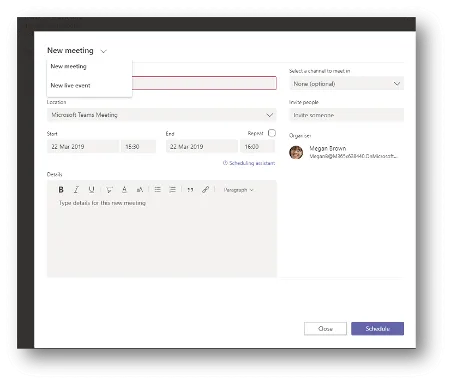
Du kan oprette et møde ved at vælge Meetings i menuen til venstre og i bunden vælge knappen Schedule a meeting. Du kan også vælge New Teams Meeting i Outlook og invitere brugerne her.
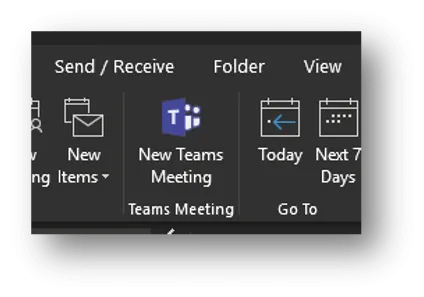
Møder kommer automatisk til at ligge under Meetings i Teams.
Når et møde er oprettet, kan deltagere gøre flere ting.
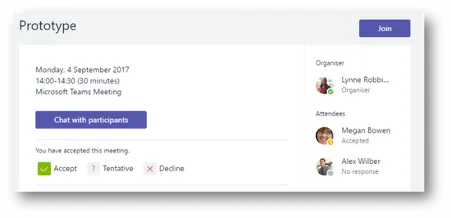
De kan starte en chat, de kan Join mødet med det samme, selvom det ikke er i gang. Klik på Join starter et skype-lignede møde med lyd og evt. video.
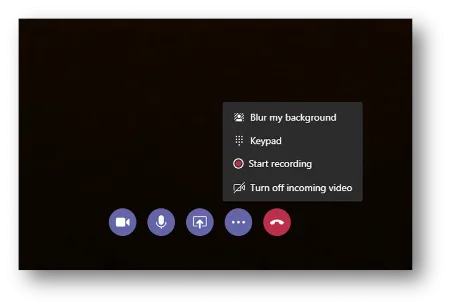
Der er mulighed for at dele indhold på mødet, som på et Skype for Business møde og hvis man vælger at optage mødet, ligger det efterfølgende i Stream, så andre kan se møde, hvis de ikke deltog.
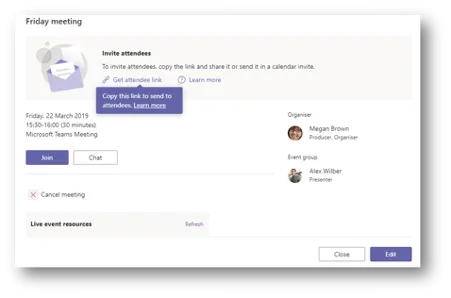
Opret et live møde
Fremgangsmåden er den samme som for oprettelse af møde, men når man opretter mødet, skal man vælge ”New live event” i toppen.
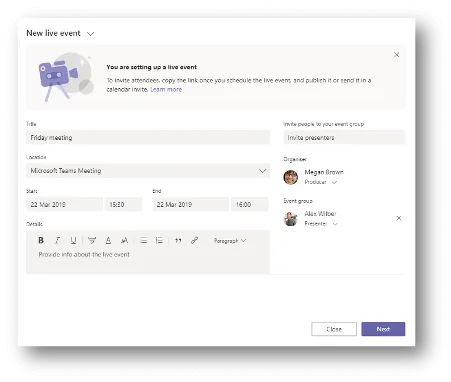
Du kan invitere andre som Presenters eller Producers og sætte rettigheder op
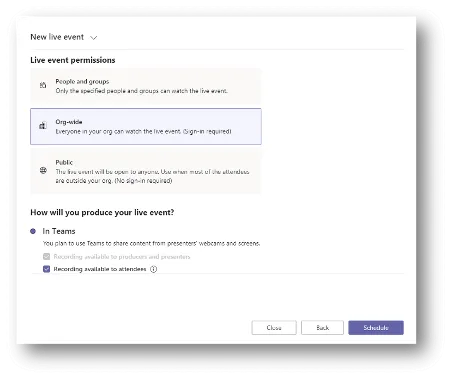
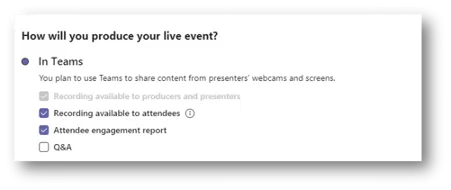
Når alt er konfigureret færdig, klik på Schedule knappen og mødet oprettes
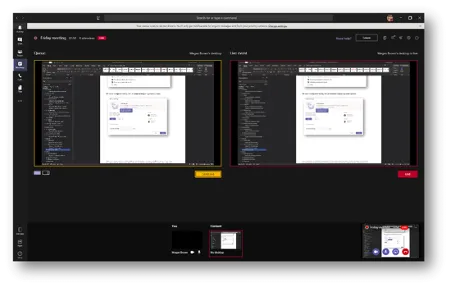
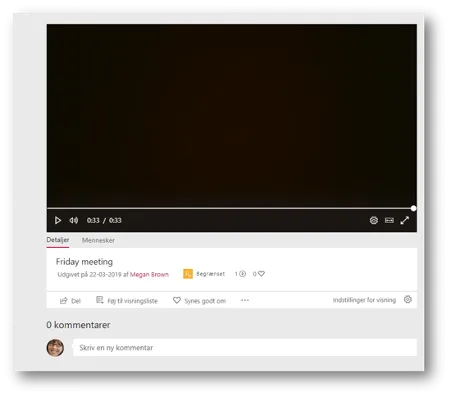
Som producer på mødet skal du sætte indhold i kø, det kan være webcam video eller deling af skærm og fx visning af en præsentation. Nå mødet er slut ligger optagelsen i Stream.
Ønsker du at styrke dine kompetencer og arbejde endnu mere med Teams? Så bør du overveje et kursus hos os!
Vores Teams kurser giver dig praktisk erfaring med udviklingen af apps til forskellige formål. Du bliver undervist af konsulenter, der til dagligt selv arbejder i Teams. Det betyder, at du ikke kun får en teoretisk forståelse, men at du allerede på kurset får kompetencer til selvstændigt at kunne navigere i Teams.
Lyder det interessant? - Så kan du læse mere om vores Microsoft Teams kurser.
Alternativt kan du kontakte vores Uddannelses- og Adoptionchef, Morten Baron, og tage en uforpligtende snak med ham om dine ønsker til et kursus. Du kan kontakte Morten Baron på tlf. + 45 7021 4445 eller pr. mail på mba@peoplenet.dk
Seneste nyheder & guides
Vi tilbyder mange flere nyheder og guides. Bliv inspireret nedenunder, og find det som passer dig.








