

Opret skabelon i Word - Sådan gør du
Hvis man til daglig arbejder med dokumenter, og ofte skal sende det samme dokument afsted, eks. tilbud, rapporter osv. er det nemt at have en skabelon, som kan genbruges.
Det er både med til at sikre at alle informationer bliver inkluderet og samtidig at det visuelle aftryk stemmer overens hvergang.
I denne guide lærer du at oprette skabeloner i Word.
Om forfatteren
Julie har arbejdet med markedsføring af vores konsulentydelser i mere end 6 år. Hun har et stort kendskab til vores projekter, services og ydelser.

Tilmeld nyhedsbrev
Følg med i vores nyheder, events og webinarer.
Opret en ny skabelon
Når du skal oprette en skabelon i Word laver du den opsætning af dokumentet, som du ønsker at bruge fremover. Du skal kun skrive den tekst, der altid skal med, og du skal kun indsætte de billeder, der altid skal være der, når skabelonen bruges. Afslutningsvis gemmes filen som en Word template, og derefter er den klar til brug.
For at oprette en ny skabelon gøres følgende:
I File fanen, New, vælges My templates og følgende dialogboks åbner:
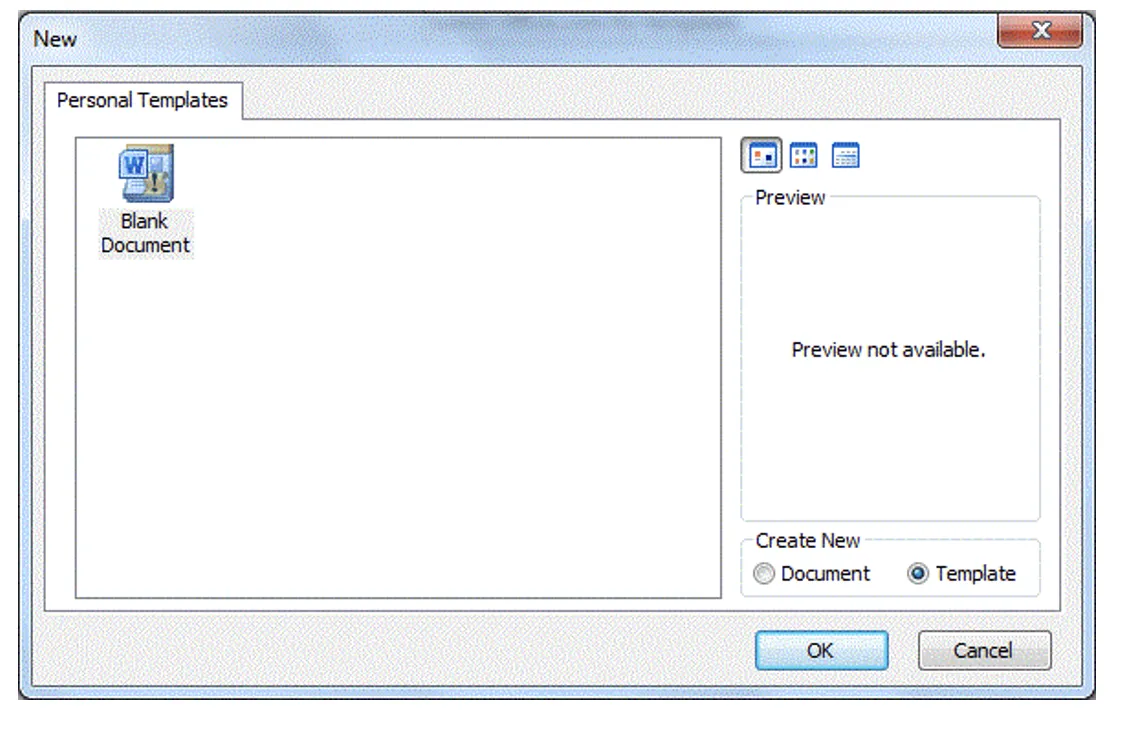
Under Create Newvælges Template og derefter OK.
Skriv herefter den ønskede tekst i skabelonen, indsæt evt. sidehoved eller -fod med tekst eller felter. 4. Når dokumentet ser ud, som du ønsker sin skabelon, klik på Save, og dokumentet gemmes automatisk som en Word template. Du har nu oprettet en skabelon i Word.
Mangler du kompetencer i Word?
Ønsker du at styrke dine kompetencer og arbejde endnu mere med Word? Så bør du overveje et kursus hos os!
Vores Word kurser giver dig praktisk erfaring med udviklingen af apps til forskellige formål. Du bliver undervist af konsulenter, der til dagligt selv arbejder i Teams. Det betyder, at du ikke kun får en teoretisk forståelse, men at du allerede på kurset får kompetencer til selvstændigt at kunne navigere i Word. Dette glæder både den generelle forståelse for programmet samt den generelle funktionalitet.
Lyder det interessant? - Book et Microsoft Word kursus her.
Alternativt kan du kontakte vores Uddannelses- og Adoptionchef, Morten Baron, og tage en uforpligtende snak med ham om dine ønsker til et kursus. Du kan kontakte Morten Baron på tlf. + 45 7021 4445 eller pr. mail på mba@peoplenet.dk
Seneste nyheder & guides
Vi tilbyder mange flere nyheder og guides. Bliv inspireret nedenunder, og find det som passer dig.








