

OneDrive synkronisering - Sådan gør du
Synkronisering af OneDrive for Business giver dig adgang til dine filer direkte i din stifinder. Det bliver således ikke nødvendigt at gå til Microsoft 365-portalen, eller til OneDrive for Business.
Det er simpelt at synkronisere dit OneDrive for Business; gå blot til dit OneDrive for Business og klik på Synkronisering i toppen af siden. Log ind med din Microsoft 365-konto og vent mens der synkroniseres.
I denne korte guide får du en introduktion til, hvordan du synkroniserer dit OneDrive for Business.
Om forfatteren
Julie har arbejdet med markedsføring af vores konsulentydelser i mere end 6 år. Hun har et stort kendskab til vores projekter, services og ydelser.

Tilmeld nyhedsbrev
Følg med i vores nyheder, events og webinarer.
Sådan synkroniserer du
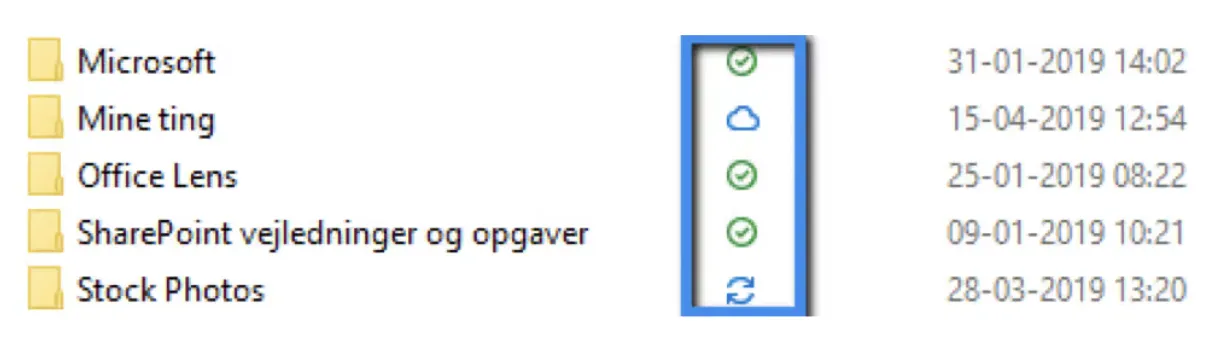
I din stifinder vil du se en kolonne kaldet Status. Ikonet med to blå pile indikerer at mappen eller filen er i gang med at synkronisere.
Et sky-ikon indikerer, at filen er tilgængelig i OneDrive for Business men endnu ikke er hentet ned på computeren. Når du åbner den, vil du se at ikonet ændres til et grønt flueben.
Vær opmærksom på at du er nødt til at have forbindelse til internettet for at kunne åbne en fil med et sky-ikon. Ikonet med det grønne flueben indikerer at filen er tilgængelig på din pc uanset om du er online eller offline. De ændringer, du foretager mens du er offline, vil automatisk blive overført til OneDrive for Business, når du igen er online.
Vælg hvilke mapper der synkroniseres Ønsker du at administrere synkroniseringen af individuelle mapper i dit OneDrive for Business, skal du højreklikke på det lille OneDrive-ikon i dit meddelelsescenter i bunden af din skærm.


Klik så på Indstillinger og på Vælg mapper i fanen Konto. Fjern så fluebenet ud for den eller de mapper, du ikke længere ønsker at synkronisere til din pc.

Afslut ved at klikke på OK.
Mangler du kompetencer i OneDrive og kunne du tænkte dig at udvide dit niveau?
Vi tilbyder en række forskellige kurser i netop denne tjeneste. Book et OneDrive for Business kursus.
Seneste nyheder & guides
Vi tilbyder mange flere nyheder og guides. Bliv inspireret nedenunder, og find det som passer dig.








