

Sådan indsætter du et Excel diagram i PowerPoint
I diverse sammenhæng, kan der opstå behov for at repræsentere grafer i et andet program end Excel, såsom Word eller PowerPoint. Indsættelse af et Excel-diagram kan gøres uden en kæde, eller med en kæde til kildedataene, således at efterfølgende ændringer opdateres i programmet hvori det er indsat.
I denne guide får du en kort introduktion til, hvordan du kan indsætte et Excel-diagram i PowerPoint.
Om forfatteren
Julie har arbejdet med markedsføring af vores konsulentydelser i mere end 6 år. Hun har et stort kendskab til vores projekter, services og ydelser.

Tilmeld nyhedsbrev
Følg med i vores nyheder, events og webinarer.
Sådan indsætter du et Excel diagram
Efter diagrammet er kopieret kan der anvendes følgende metoder for indsættelse af diagrammet i destinationsprogrammet:
Højre-klik i destinationsprogrammet og brug værktøjslinjen som vist herunder til at vælge, hvordan diagrammet ønskes indsat:
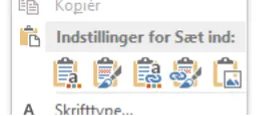
Herunder er kort præciseret, hvad de forskellige ikoner i forhold til indsætning af diagram betyder. 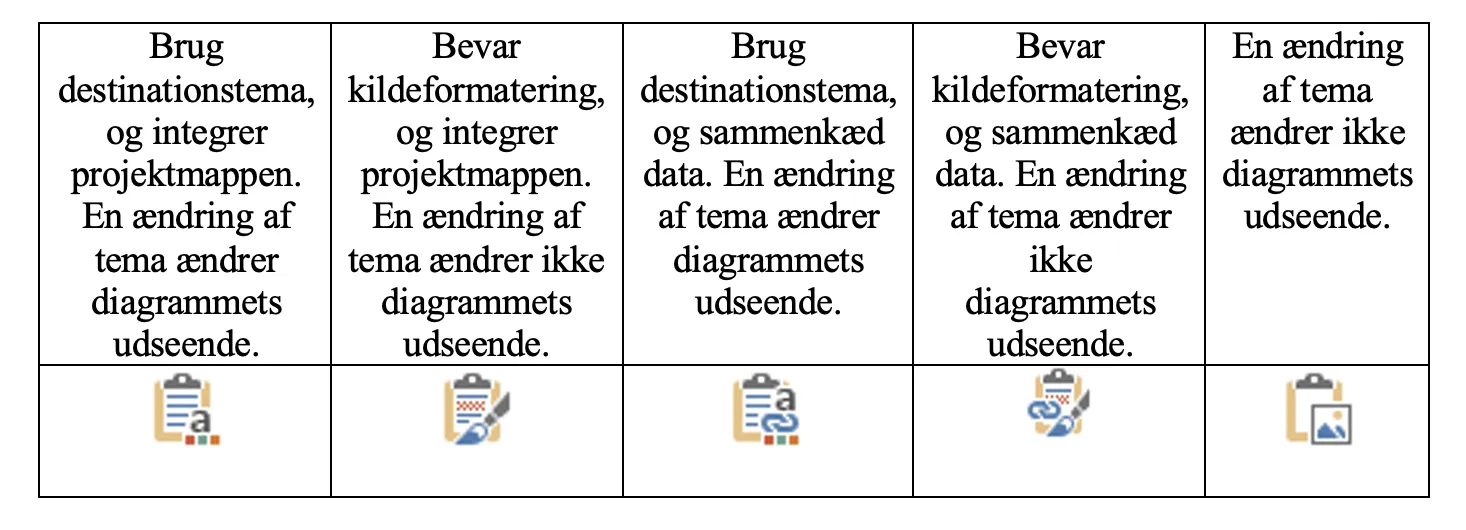
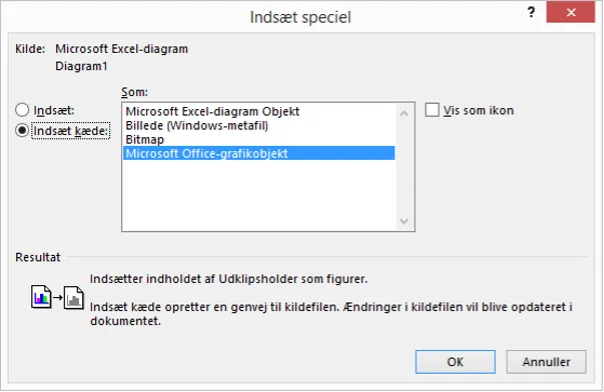
Vælg Sæt ind | Indsæt speciel… i FILER-fanen:
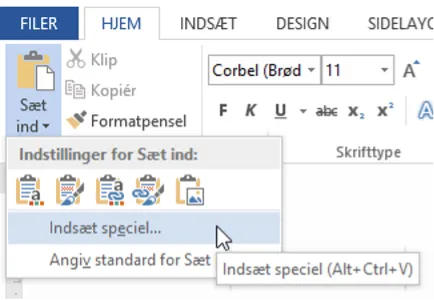
Diagrammet kan indsættes uden kæde i forskellige formater:
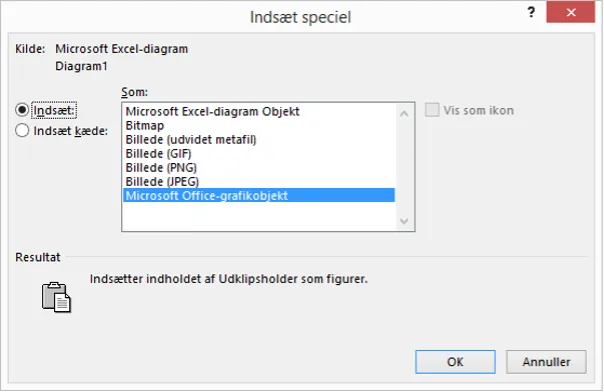
Diagrammet kan indsættes med kæde i forskellige formater:
Mangler du kompetencer i Excel?
Ønsker du at styrke dine kompetencer og arbejde endnu mere med Microsoft Excel? Så bør du overveje et Excel kursus hos os!
Vores Excel kurser giver dig praktisk erfaring med Excel på forskellige niveauer. Du bliver undervist af konsulenter, der til dagligt selv arbejder i Excel og med Excel. Derudover hjælper de dagligt vores kunder med at løse opgaver og problematikker i Excel. Det betyder, at du ikke kun får en teoretisk forståelse, men at du allerede på kurset får kompetencer til selvstændigt at kunne navigere i Excel. Derudover får du et grundlæggende kendskab til alle funktionerne i Excel.
Alternativt kan du kontakte vores Uddannelses- og Adoptionchef, Morten Baron, og tage en uforpligtende snak med ham om dine ønsker til et kursus. Du kan kontakte Morten Baron på tlf. + 45 7021 4445 eller pr. mail på mba@peoplenet.dk
Seneste nyheder & guides
Vi tilbyder mange flere nyheder og guides. Bliv inspireret nedenunder, og find det som passer dig.








