

Guide: Kom i gang med Microsoft Lists
Microsoft Lists er den nyeste gren på træet indenfor Microsofts tjenester!
I det følgende guider vi dig igennem Microsoft List, og hvordan du kommer i gang med at bruge det.
Om forfatteren
Julie har arbejdet med markedsføring af vores konsulentydelser i mere end 6 år. Hun har et stort kendskab til vores projekter, services og ydelser.

Tilmeld nyhedsbrev
Følg med i vores nyheder, events og webinarer.
Kom i gang med Microsoft Lists
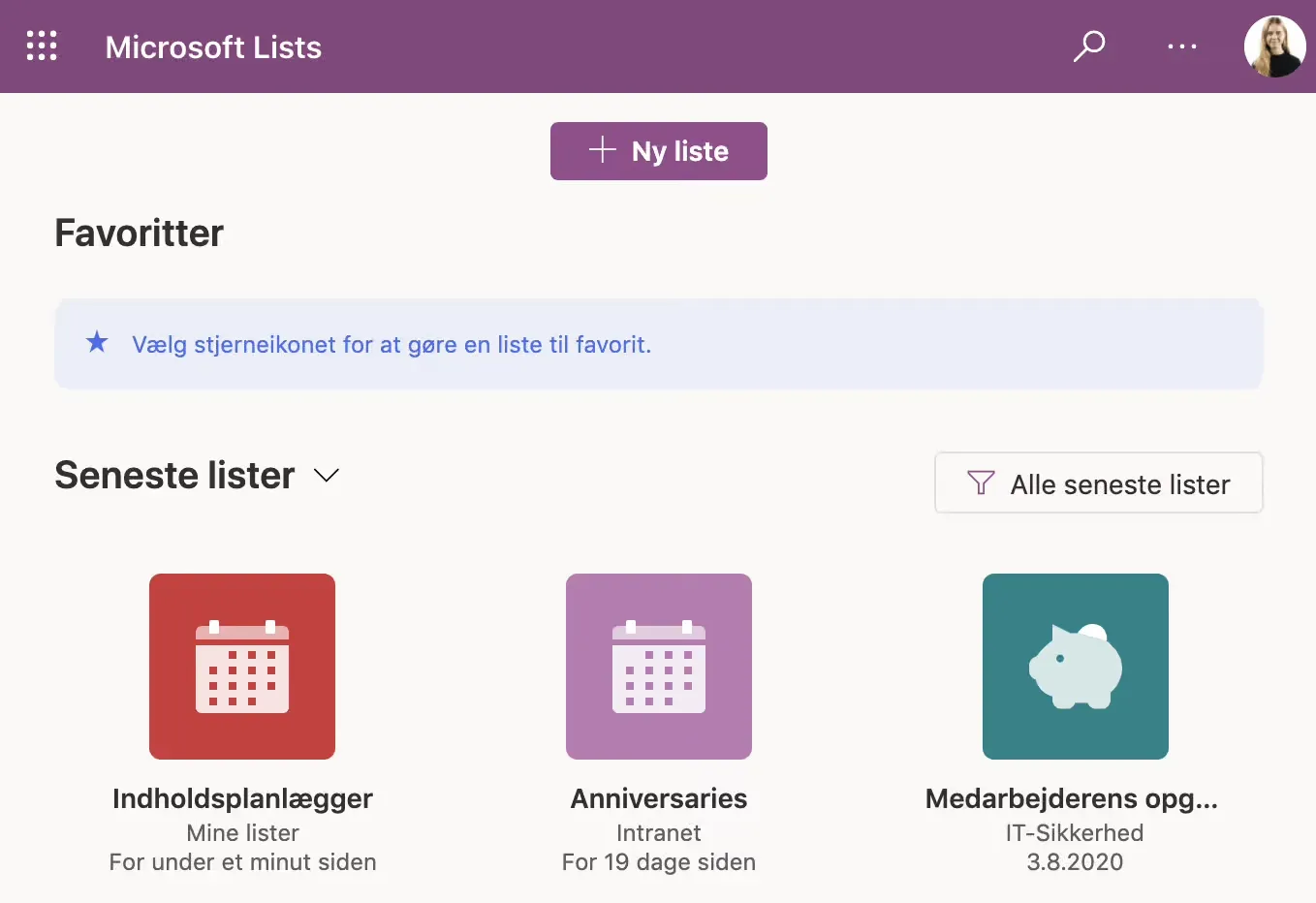
Lists tilbyder muligheden for selv at konfigurere dit eget design fra bunden, eller du kan benytte en af de allerede eksisterende templates som inspiration. Se dine seneste lister og dine favorit-lister ligegyldigt hvor de er gemt, og du kan nemt gemme flere forskellige som favoritter for at tilgå dem hurtigst muligt.
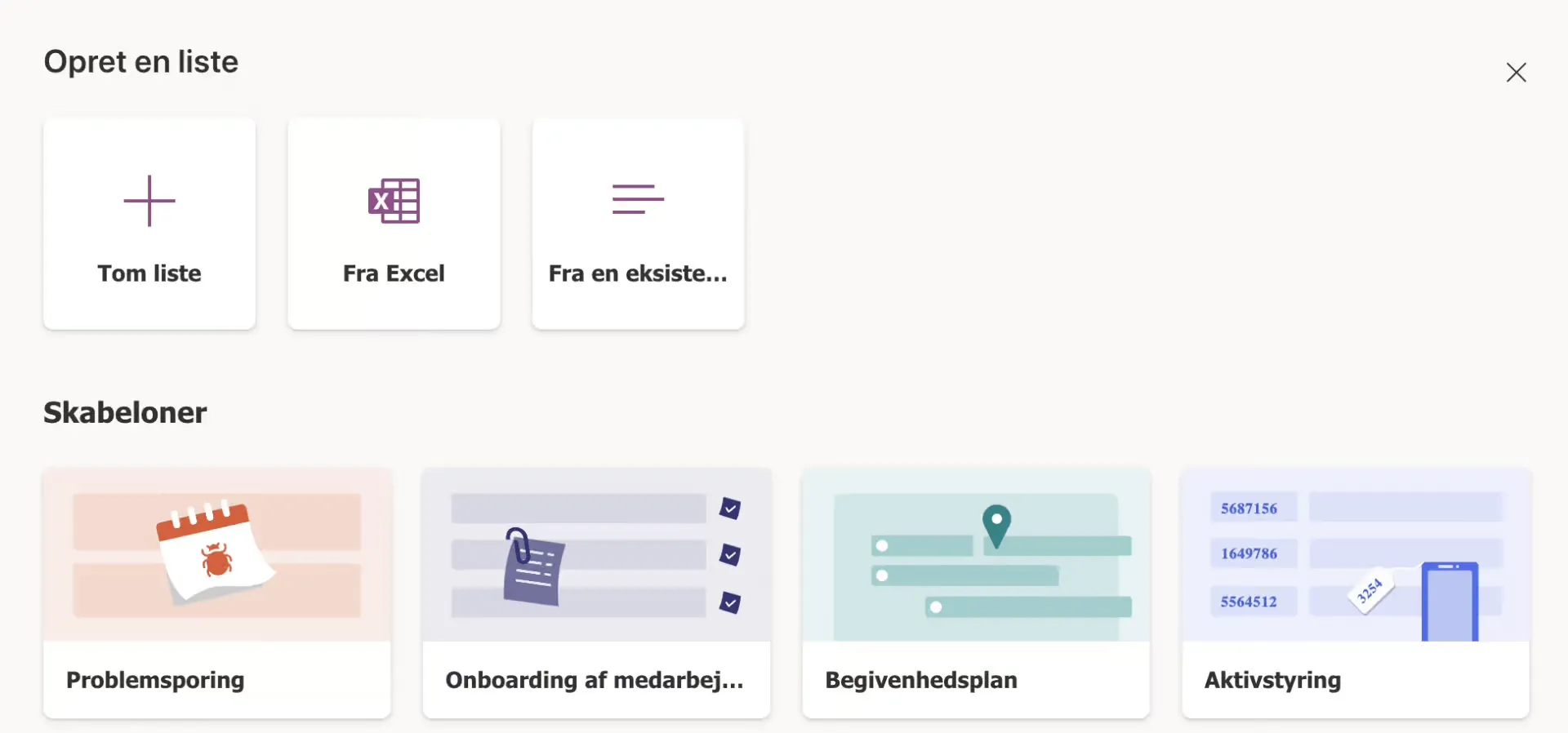
Lists tilbyder også muligheden for at overføre din eksisterende data fra henholdsvis SharePoint-lister eller Excel-ark, nemt og hurtigt med +Ny Liste knappen øverst i Lists. Herfra skal du blot følge guiden som holder hånd under dig hele vejen igennem, samtidigt med at den svarer på de hyppigste spørgsmål.
Byg en liste op fra starten af ved at indtaste dine forskellige værdiønsker som kolonner. Lists giver dig mulighed for at vælge mellem flere forskellige datainputs, så om end det er tekst, tal, datoer eller tabeller – er du dækket ind.
Dernæst kan du formatere dine lister ved at højre-klikke på de enkelte kolonner. Herfra får du muligheder som farvekodning ved fx mærkedage eller hvis en vare er på at løbe tør. Vælg Formater kolonne fra højre-klikket og følg guiden som Microsoft har udviklet. Du kan tilmed sætte ”IF” værdier, så Lists automatisk opdaterer sig hvis en hændelse sker, som du har sat mærke ved.
Bare rolig, det kræver ikke en programmør-uddannelse at formatere sine kolonner, men hav tålmodighed, hvis det er første gang du prøver det ad.
Del din liste
Tryk på Del øverst, hvis du er inde i den specifikke liste, ellers vælg de tre prikker (…) hvis du er i Lists startside, og tryk Del. Herfra kan du angive e-mailen til vedkommende du ønsker at dele listen med, og du kan roligt vælge flere end 1. Du kan yderligere i drop-down menuen vælge hvilke rettigheder de skal have, om end det er fuld redigeringsret, eller blot se- eller dataindtastningsret.
Microsoft Lists sender automatisk en notifikation til dem, du deler med, så hvis du ikke ønsker dette, skal du klikke fluebenet af i boksen af vinduet. Til sidst klikker du på Giv Tilgang, og dine medarbejdere har, du adgang til din Lists.
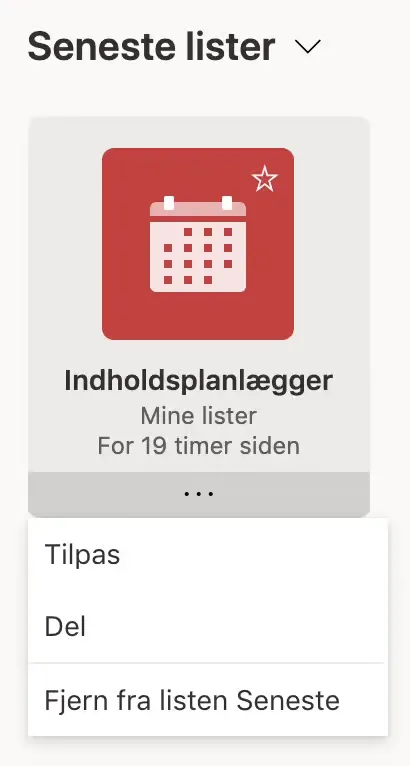
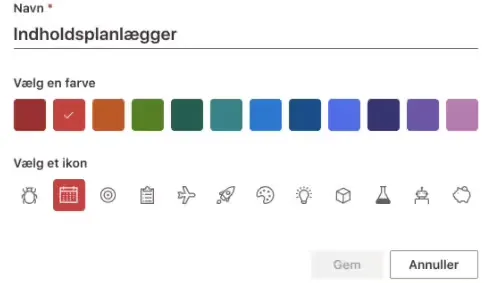
Du kan også ændre din listes udseende, hvis du ønsker et andet ikon end angivet fra starten af. Tryk igen på de tre prikker (…) og vælg Tilpas, hvis du er i Lists startside – hvis du er på den specifikke liste, skal du blot klikke på titlen lige ovenover dine kolonner. Herfra kan du både ændre Titlen, Farven og Ikonet, hvorefter du trykker Gem for at afslutte.
Seneste nyheder & guides
Vi tilbyder mange flere nyheder og guides. Bliv inspireret nedenunder, og find det som passer dig.








