

Gem, luk og afslut en præsentation i PowerPoint
Når der udarbejdes en PowerPoint-præsentation, er det ekstrem nyttigt at kende til, hvordan du gemmer præsentationen, således at arbejdet ikke går tabt.
I denne kort guide gennemgås, hvordan du henholdsvis gemmer, lukker og afslutter en præsentation i PowerPoint.
Om forfatteren
Julie har arbejdet med markedsføring af vores konsulentydelser i mere end 6 år. Hun har et stort kendskab til vores projekter, services og ydelser.

Tilmeld nyhedsbrev
Følg med i vores nyheder, events og webinarer.
Gem, luk og afslut præsentation i Microsoft PowerPoint
I det følgende gennemgås, hvordan du gemmer, lukker og afslutter Microsoft PowerPoint.
Gem en præsentation
Når du har oprettet en præsentation, vil der i titellinjen stå »Præsentation« og et nummer. Hvis denne tekst står i titellinjen, er det tegn på, at præsentationen ikke er gemt, og det vil derfor være en god idé at gemme den.
Der er flere måder at gemme en præsentation på f.eks. ved at klikke på Filer-fanen og klikke på Gem:
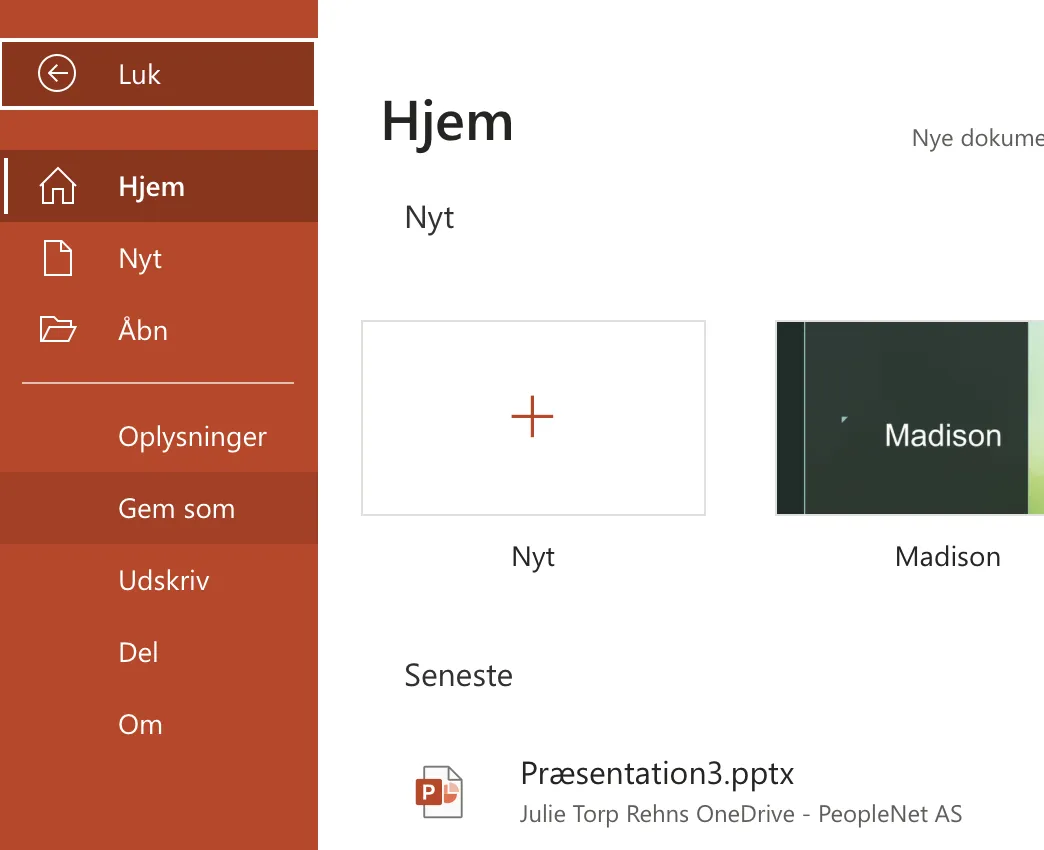
Når du har valgt Gem kommer et vindue frem:
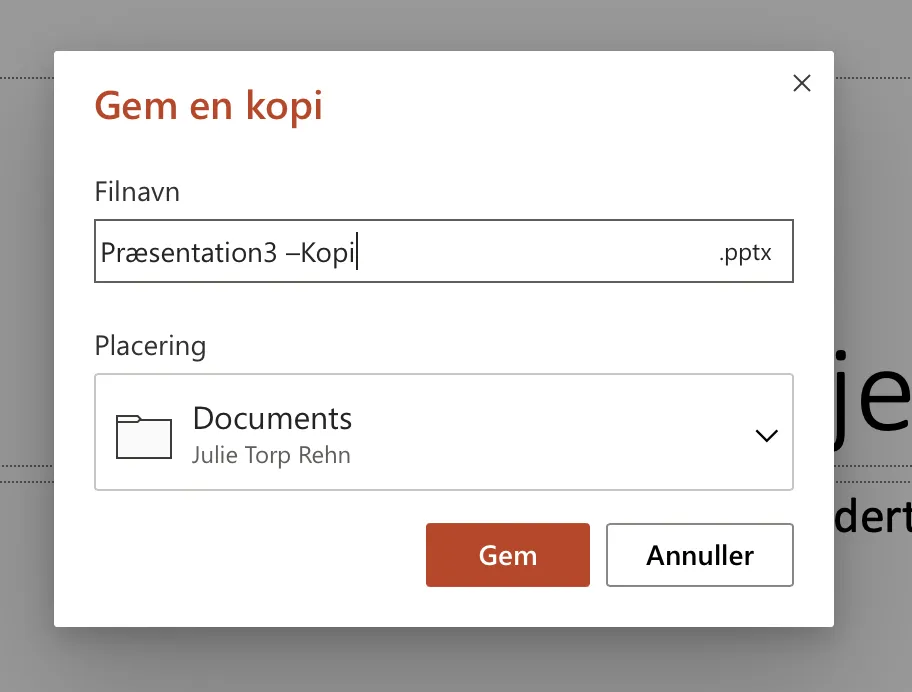
OBS: Her kan du eventuelt ændre navnet på din præsentation, så det stemmer overens med det indhold du har i selve præsentationen. Det gør det nemmere for dig at finde præsentationen igen.
Klik derefter på knappen Gem og PowerPoint vil sørge for at tilføje .pptx til filnavnet.
Gemme ændringer i en præsentation
Når du arbejder med din præsentation, er det en god ide at gemme jævnligt. Dette gøres ved at klikke på Filer-fanen og vælge punktet Gem (eller Gem diskette-ikonen). Herved overskrives den gamle præsentation med de nye ændringer.
Luk & afslut
Når du ikke skal arbejde med din præsentation mere og vælger at lukke den, kan dette gøres på flere måder. Du kan vælge kun at lukke præsentationen, eller du kan vælge at afslutte PowerPoint helt.
For at lukke en præsentation kan du vælge Filer-fanen og punktet Luk (genvejstast: Ctrl+W).
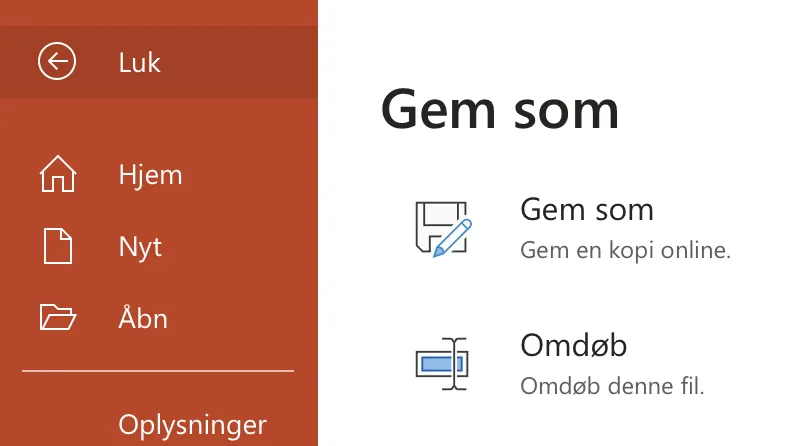
Når du ikke længere skal arbejde med PowerPoint, kan du vælge at afslutte programmet ved at vælge Filer-fanen, Afslut.
OBS: Mangler du kompetencer i Power Point? Eller ønsker du at mestre tjenesten og få størst muligt udbytte af værktøjet generelt?
Vi tilbyder en masse relevante, spændende og praksisnære kurser i Microsoft Power Point, som løfter dit niveau, og som styrker din faglige profil. Se alle vores Microsoft PowerPoint kurser.
Seneste nyheder & guides
Vi tilbyder mange flere nyheder og guides. Bliv inspireret nedenunder, og find det som passer dig.








