

Sådan bruger du AFRUND funktionen i Excel - Læs vores guide her
Når der arbejdes med tal i Excel, kommer man ofte ud for, at tallene skal afrundes. Afrundingen kan ske på forskellige måder. Det kan f.eks. være, at du skal afrunde til det nærmeste hele tal, fordi decimalerne ikke spiller en vigtig rolle, eller et skøn af beløb skal forenkles, og du dermed vil afrunde et tal til multipla af ti, og meget mere.
I denne guide introducere vi dig til tre funktioner i Excel, der kan hjælpe dig med afrundingen.
Om forfatteren
Julie har arbejdet med markedsføring af vores konsulentydelser i mere end 6 år. Hun har et stort kendskab til vores projekter, services og ydelser.

Tilmeld nyhedsbrev
Følg med i vores nyheder, events og webinarer.
Brug AFRUND i Excel
I det følgende introduceres du for tre funktioner med AFRUND i Excel, som præsenteres i nedenstående oversigt:
AFRUND afrunder efter de normale afrundingsregler (0-4 rundes ned og 5-9 rundes op)
AFRUND.GULV runder altid nedad til nærmeste multiplum af betydning.
AFRUND.LOFT altid runder opad til nærmeste multiplum af betydning.
Funktionerne AFRUND, AFRUND.GULV og AFRUND.LOFT er meget identiske, og bruges alle tre til at afrunde værdier. De eneste forskelle er de regler, der anvendes til at foretage afrundingen med.

Syntaksen ser således ud:
=AFRUND(Tal;Antal_cifre)
Antal_cifre er det antal decimaler der skal afrundes til. Angives Antal_cifre som et negativt tal afrundes til for eksempel nærmeste 10, 100 eller 1000.
Et eksempel på anvendelsen illustreres forneden:
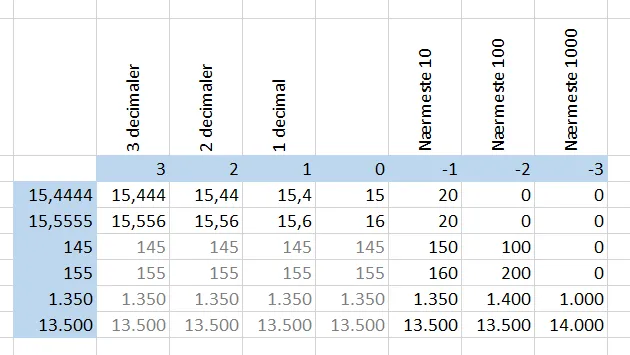
Syntaksen ser i dette tilfælde således ud:
=AFRUND.GULV(Tal;Betydning)
=AFRUND.LOFT(Tal;Betydning)
Her henvises Betydning til det multiplum, der ønskes afrundet til.
For eksempel vil =AFRUND.LOFT (15,4444;0,5) give resultat: 15,5, dette er den nærmeste højere værdi 0,5 går op i. Derimod vil =AFRUND.GULV(15,4444;0,5) give 15, fordi dette er den nærmeste lavere værdi 0,5 går op i. Ønskes et tal angivet som for eksempel helt antal hundrede ser funktionerne således ud: =AFRUND.LOFT(1254;100) og give resultatet 1300 (fordi 1300 er den nærmeste højere værdi 100 går op i), hvorimod =AFRUND.GULV (1254;100) vil give resultatet 1200 (fordi 1200 er den nærmeste lavere værdi 100 går op i).
Et eksempel kan være:
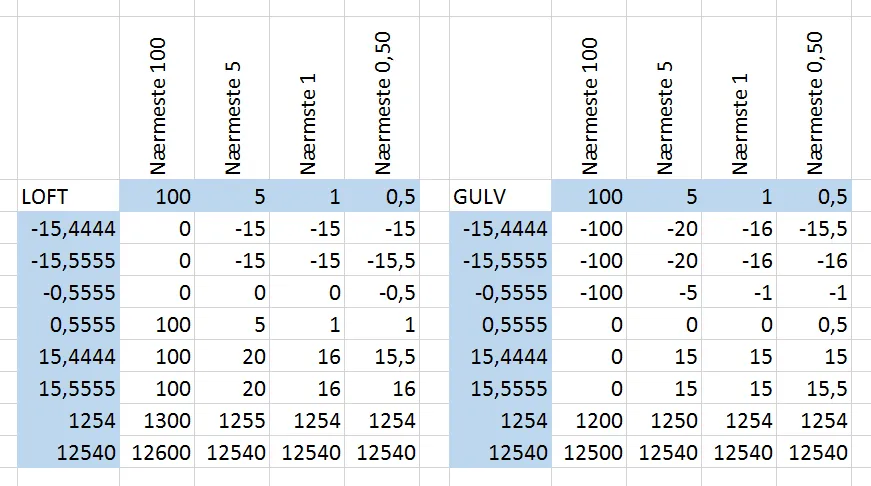
Vil du fortsætte din kompetenceudvikling i Excel? Book et Microsoft Excel kursus.
Seneste nyheder & guides
Vi tilbyder mange flere nyheder og guides. Bliv inspireret nedenunder, og find det som passer dig.








