

Find rundt i Planner
I følgende guide får du en introduktion til Microsoft Planner, som er Microsoft's bud på et planlægningsværktøj.
Om forfatteren
Julie har arbejdet med markedsføring af vores konsulentydelser i mere end 6 år. Hun har et stort kendskab til vores projekter, services og ydelser.

Tilmeld nyhedsbrev
Følg med i vores nyheder, events og webinarer.
Kom i gang med Planner
Start med at logge ind og tilgå Planner.
Forneden ser du din Planner Hub – hvilket er startsiden i din Planner. Planer, der er markeret som Favorite plans, vil ses foroven med en visuel præsentation af opgaverne. Derunder vil du se Recent plans, eller du kan klikke på All plans. Disse vil også fremgå i venstre side af skærmen.
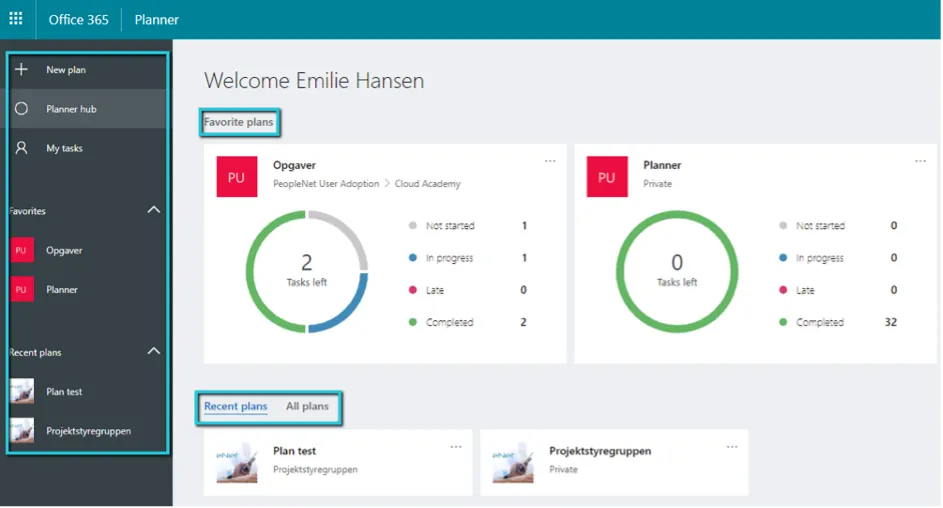
Klik på en Plan for at se dens indhold.
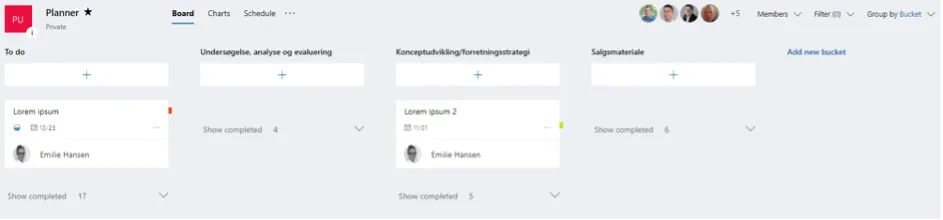
Således kan en Plan se ud. Lad os kigge nærmere på de enkelte elementer.
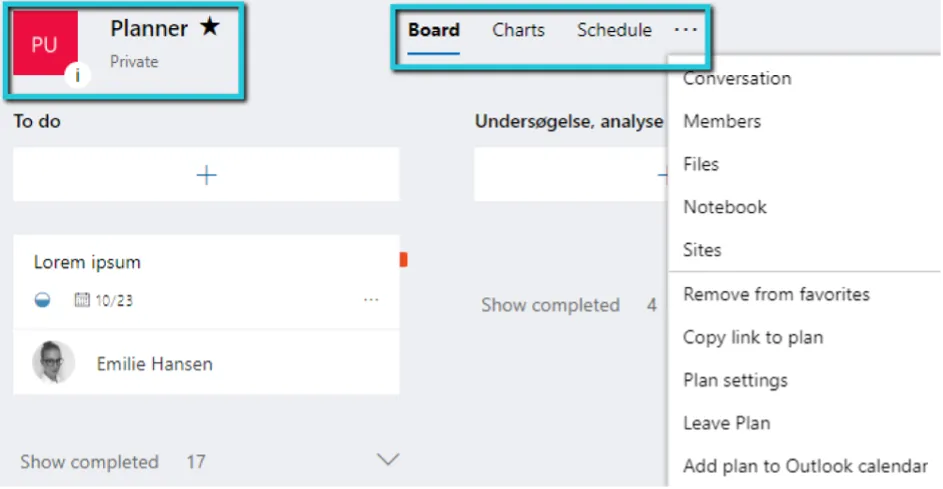
I toppen af den enkelte plan, vil du finde Planens information, såsom dens navn, logo og om hvorvidt den er offentlig eller privat.
Derudover vil du finde en menulinje, med Board, Charts, Schedule og tre små prikker (…), der ved et klik åbner en dropdown-menu med muligheder, der er vist foroven. Her kan man f.eks. finde planens indstillinger mm.
Board
Board er dén visning, du vil se, når du tilgår en plan. Den viser opgaver og spande i en traditionel opslagstavlelignende visning.
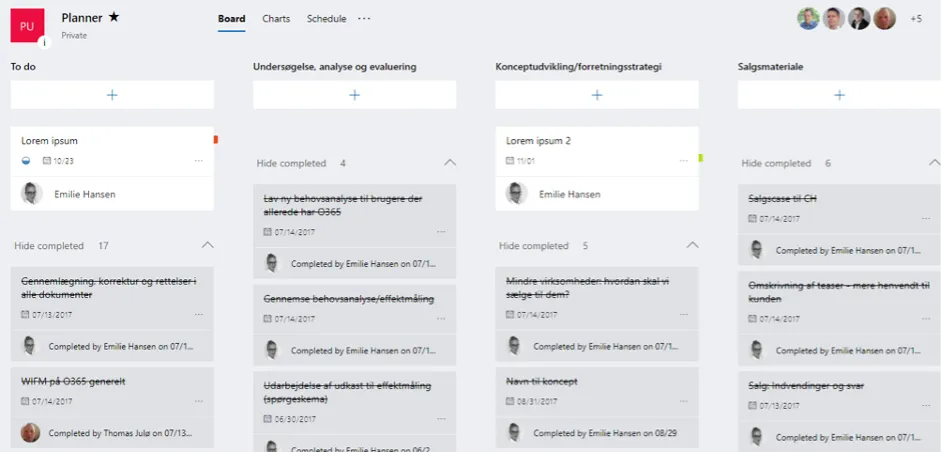
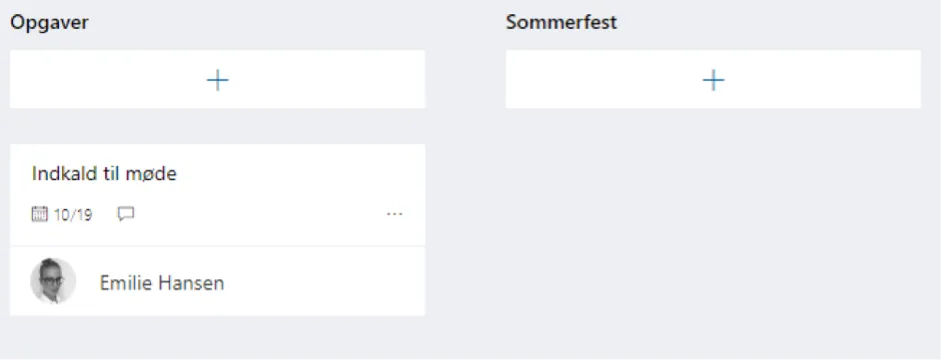
Flyt opgaver
Det kan være nødvendigt at flytte en opgave fra én spand til en anden, fra én person til en anden, eller fra én etikette til en anden. Det er heldigvis utroligt nemt; klik på den pågældende opgave og træk den hen i den ønskede kategorisering.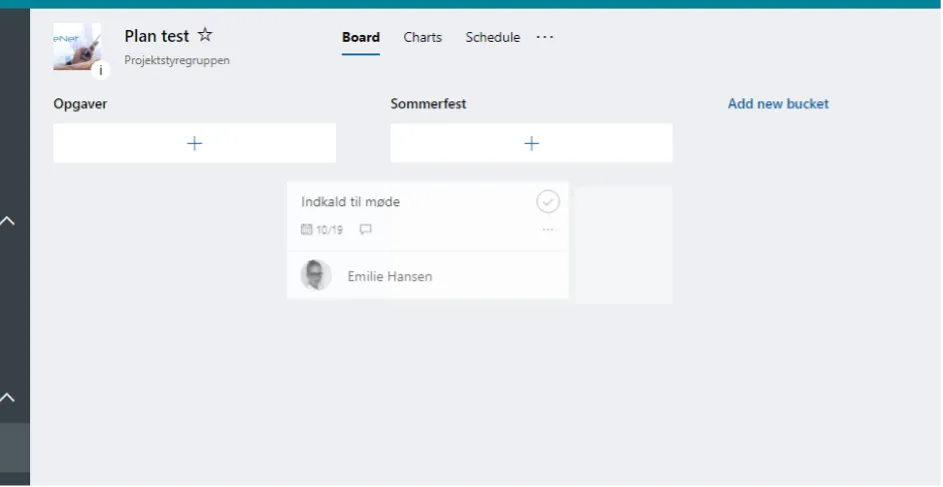
Charts
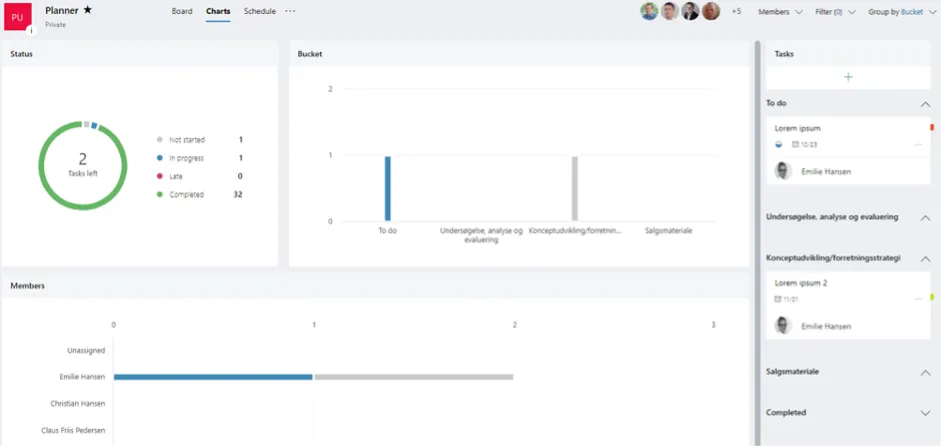
Charts illustrerer planens opgaver på en visuel måde, ved hjælp af diagrammer. Charts viser både opgaverne sorteret efter hvem, de er tildelt, hvilke spande de er kategoriseret under, samt om hvorvidt de er forsinkede, afsluttede, endnu ikke påbegyndt eller igangværende. Denne visning er god, når det ønskes at danne sig et overblik over hvor mange opgaver, de enkelte medlemmer har.
Schedule
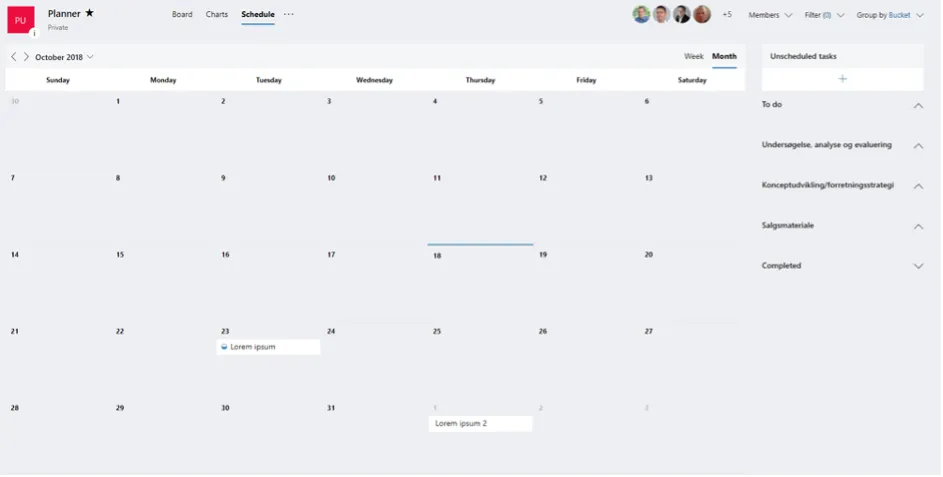
Schedule præsenterer opgavernes deadlines ved hjælp af en kalendervisning. Hvis der er mange opgaver, er denne visning en fordel, fordi gen gør det muligt, hurtigt at danne sig et overblik over hvornår de enkelte opgaver forventes afsluttede.
I øvre, højre side af skærmen, finder vi tre dropdown-menuer.
Members
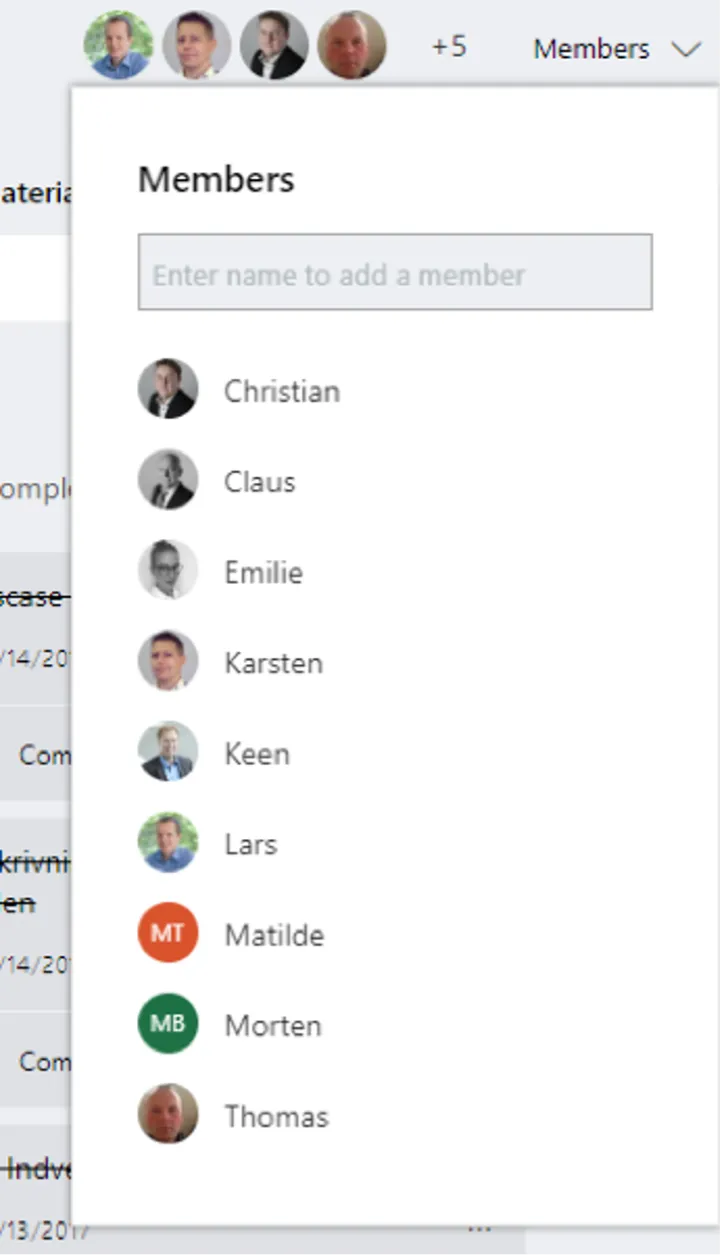
Dropdown-menuen, Members, tilbyder en oversigt over planens medlemmer.
Hvis der er mange medlemmer, kan du bruge søgefunktionen øverst i dropdown-menuen.
Sådan fjerner du et medlem: Hold markøren over et medlem, klik på de tre prikker og dernæst på Remove.
Filter
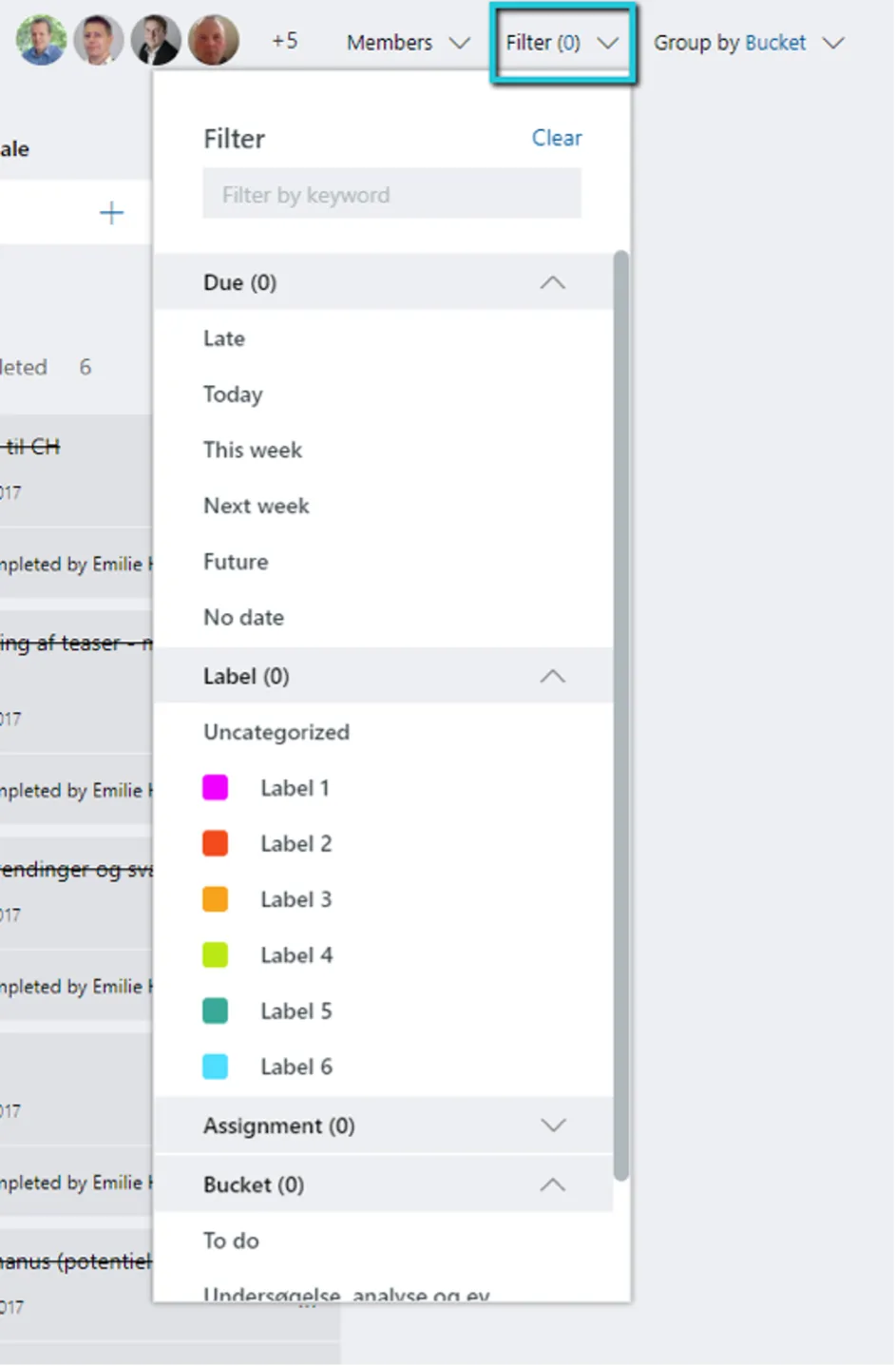
Dropdown-menuen, Filter, lader dig vælge filtre for hvilke opgaver, du ønsker at se. De tilgængelige filtre er:
- Due (forfaldsdato)
- Label (farvede etiketter)
- Assignment (hvem opgaven er tildelt)
- Bucket (spande)
Klik på de ønskede filtre for at tilpasse visningen.
Group by
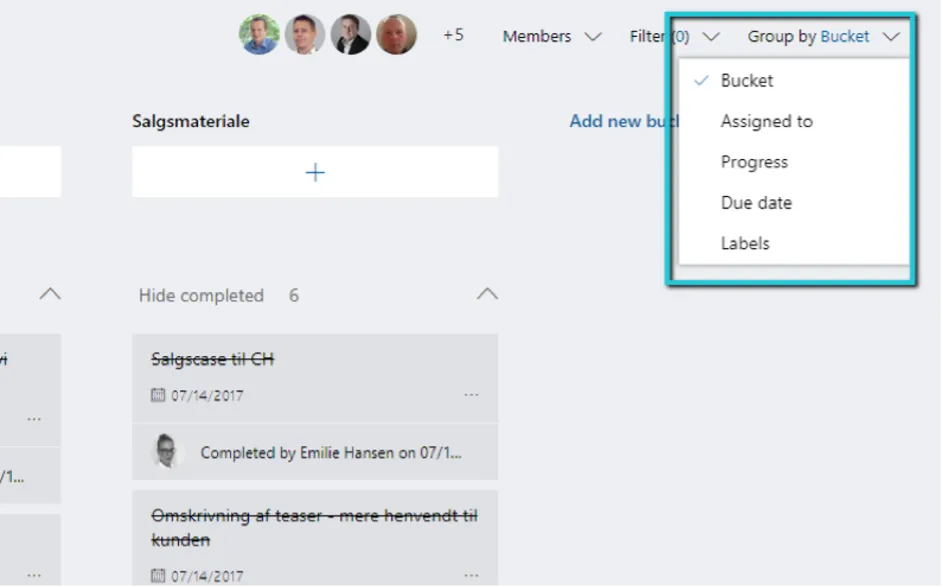
Group by er en dropdown-menu, der lader dig vælge hvad, der grupperes ved hjælp af. Standardgrupperingen er ved hjælp af spande (buckets), men du kan vælge at gruppere ved hjælp af Assigned to (det ansvarlige medlem), Progress (status), Due date (forfaldsdato) og Labels (etiketter).
Er du interesseret i at lære endnu mere omkring Microsoft Planner, så er vores anbefaling at du booker et Microsoft 365 kursus.
Seneste nyheder & guides
Vi tilbyder mange flere nyheder og guides. Bliv inspireret nedenunder, og find det som passer dig.








