

Sådan bruger du Excel revisions formlerne
Nogle gange kan det være svært at overskue sammenhængen mellem celler og formler, som måske igen afhænger af andre formler osv. Det kan også være, at der vises en fejlmeddelelse i en celle for eksempel #DIVISION/0!; hvor er fejlen opstået?
For at få en idé om, hvordan disse ting hænger sammen, spore fejl mm., kan værktøjerne i Formelrevision være en hjælp. I denne guide introducerer vi til, hvordan du kan henholdsvis spore, fejlkontrollere og evaluere dine Excel-formler.
Om forfatteren
Julie har arbejdet med markedsføring af vores konsulentydelser i mere end 6 år. Hun har et stort kendskab til vores projekter, services og ydelser.

Tilmeld nyhedsbrev
Følg med i vores nyheder, events og webinarer.
Kom i gang med Excel formelrevision
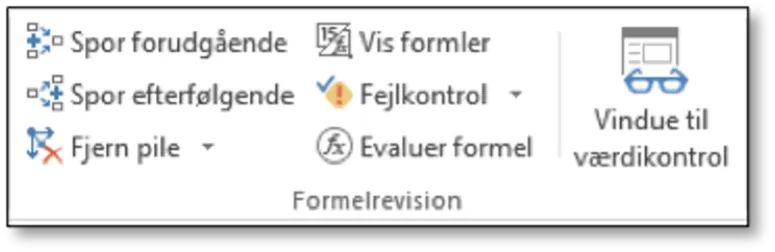
Værktøjerne er placeret i gruppen Formelrevision i FORMLER-fanen:
Spor forudgående /efterfølgende
Med knapperne Spor forudgående og Spor efterfølgende vises ved hjælp af pile, sammenhænge mellem celler og formler. Pilene fjernes med knappen Fjern pile.
I nedenstående eksempel vises med indkøbsprisen hvorfra referencer kommer og hvor de går til
1.Marker cellen med beløbet 3.623 tryk på knappen Spor forudgående:
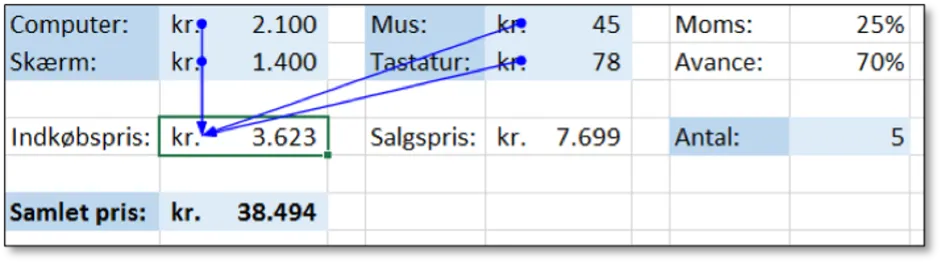
2. Tryk på knappen Spor efterfølgende:

3. Tryk igen på knappen Spor efterfølgende:

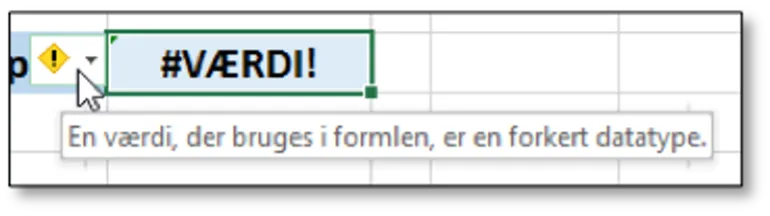
I nedenstående eksempel er der en fejl, som vises med #VÆRDI i de celler som er berørt af fejlen:

Fejlen spores og rettes på følgende måde:
1. Marker cellen B6 som er den sidste beregning, hvor der vises en fejl.
2. Klik på hjælpe-knappen ved siden af cellen, og vælg Spor fejl. Herefter vises med pile relationer mellem formler og celler. Samtidig har celle-markøren flytter sig til den celle hvori fejl er (B4)

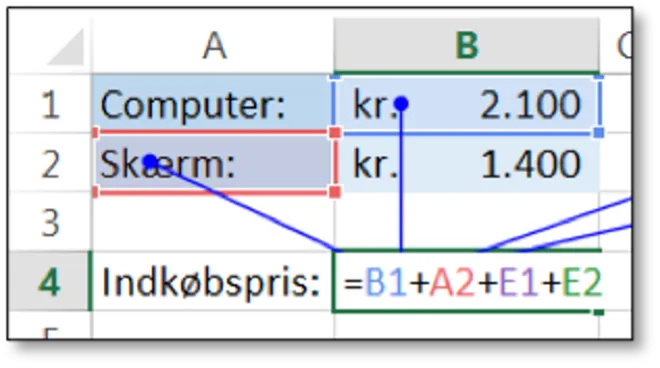
3. Redigér cellen med tryk på F2 og flyt reference fra »Skærm:« til »1400« ved at trække i den røde ramme:
- Fjern pile.
En klassisk situation er, at du overtager et regneark. Heri er der en formel du ikke kan overskue. Ved at bruge Evaluer formel kan du aflure, hvordan formlen er struktureret og ikke mindst, om den foretager beregningen korrekt!
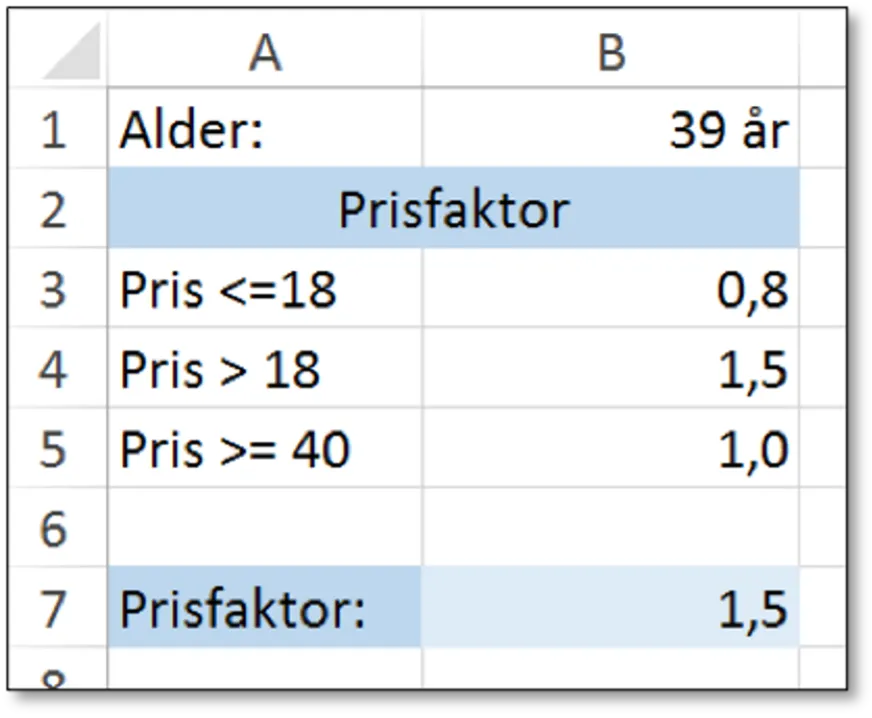
I eksemplet nedenfor skal formlen i cellen B7 undersøges:
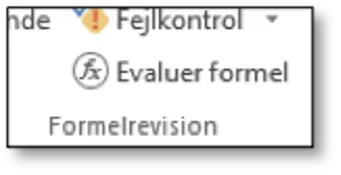
1. Klik på knappen Evaluer formel i FORMLER-fanen:
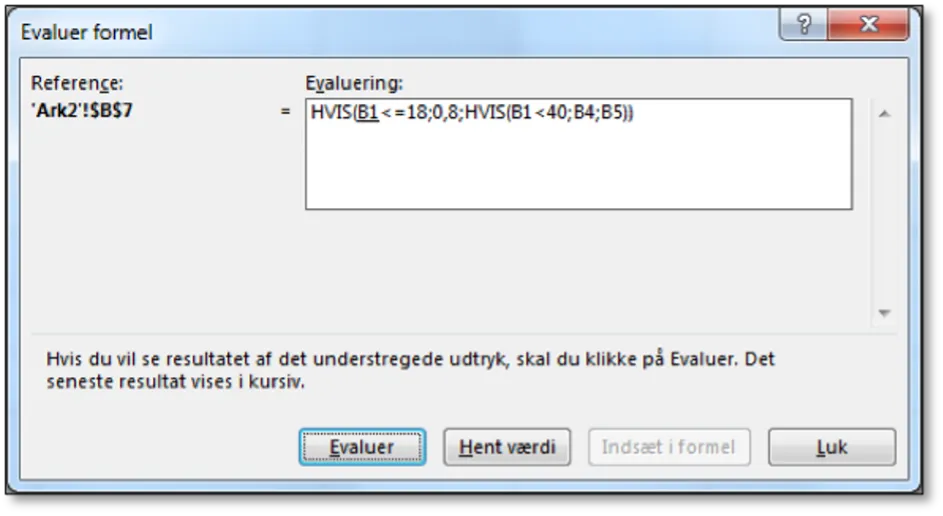
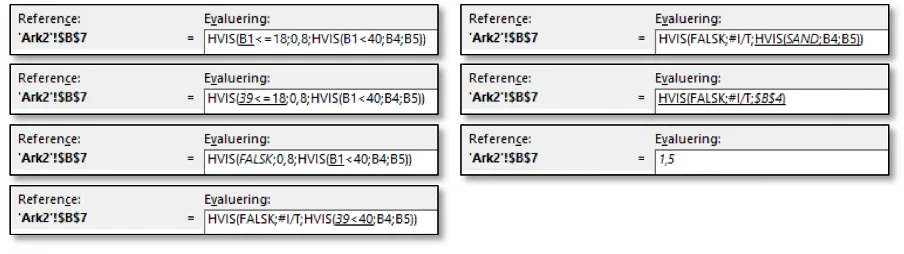
2. Brug knappen Evaluer til stepvis at beregne værdier i formlen:
-
Knappen Hent værdi giver mulighed for at se informationer om den reference, der er understreget for eksempel cellen B1.
Eksemplet
Er du motiveret for at lære endnu mere om Excel, så tilbyder vi et omfattende Excel kursus, der passer til dine behov.
Seneste nyheder & guides
Vi tilbyder mange flere nyheder og guides. Bliv inspireret nedenunder, og find det som passer dig.








