

Sådan eksporterer du dine teams chats
I nogle tilfælde kan man have behov for at dokumentere de samtaler, man har skrevet med sine kollegaer, samarbejdspartnere eller chef i Team.
Spørgsmålet er så bare, hvordan man lige får gjort det.
Der findes flere forskellige måder at gøre det på alt efter, hvilken stilling du har i den virksomhed, du er i.
I denne guide viser vi dig, hvordan du eksporterer Teams chats!
Om forfatteren
Julie har arbejdet med markedsføring af vores konsulentydelser i mere end 6 år. Hun har et stort kendskab til vores projekter, services og ydelser.

Tilmeld nyhedsbrev
Følg med i vores nyheder, events og webinarer.
For Teams administratorer
Som Teams administrator kan du lave en content search fra administrationscenteret. Her kan det være muligt for administratorerne at eksportere de nødvendige informationer. Er du ikke administrator, bør derfor finde vedkommende, hvis du ønsker at eksportere dine samtaler i Teams på denne måde.
Er du interesseret i at høre mere eller sidder du, som administrator og har behov for den sidste vejledning, kan du kontakte vores specialist Charlotte Green på cgr@peoplenet.dk.
For den almindelige medarbejder
Er man ikke interesseret i at gå gennem sin administrator for at få sine samtaler på Pdf, er der to følgende muligheder.
1. Kopi af samtale
Du holder højre hjørne på musen nede og markerer den samtale, eller den del af den samtale du gerne vil dokumentere. Herefter kan du indsætte det i et Word dokument, Outlook eller OneNote.
Du skal dog være opmærksom på, at layoutet vil blive som følgende: 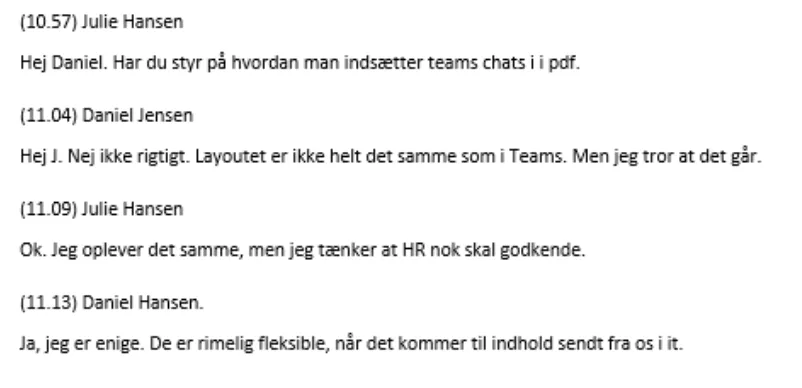
2. Brug screenshots
Et alternativ kan være at tage screenshots fra samtalen og sætte dem sammen i et Word dokument, og herefter konvertere det til en Pdf-fil om nødvendigt. Fordelen ved at indsætte screenshots er, at man bedre får et overblik over samtalens flow.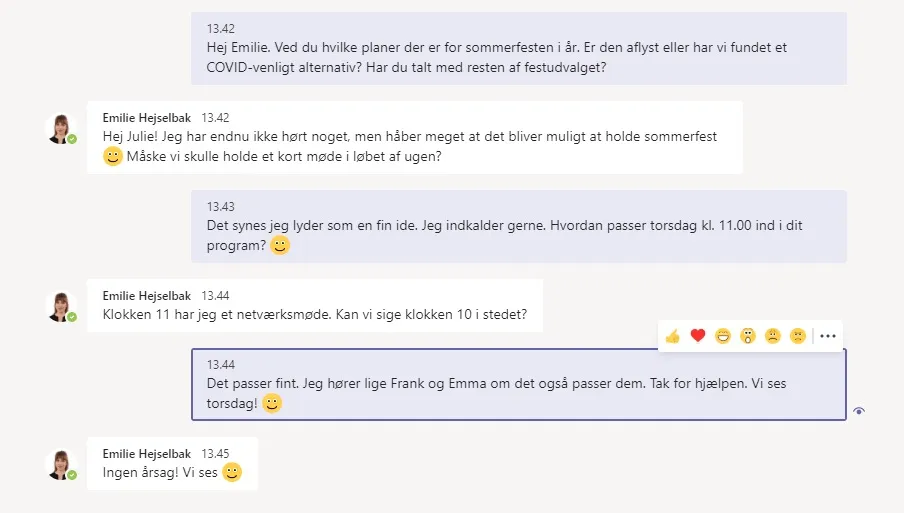
Vælger man at tage screenshots kan man tage flere billeder og sætte dem sammen, hvis samtalen er længere.
Mangler du kompetencer i Microsoft Teams? Vi tilbyder en masse spændende og lærerige kurser, som kan give dig praksisnær erfaring med alle funktionerne. Se vores Microsoft Teams kurser.
Seneste nyheder & guides
Vi tilbyder mange flere nyheder og guides. Bliv inspireret nedenunder, og find det som passer dig.








