

Kom godt i gang med datavalidering i Excel - Læs vores guide her
Med datavalidering i Excel kan datatypen eller de værdier, som brugere indtaster i en celle, kontrolleres. Opfyldes kriteriet ikke, kan der gives en fejlbesked.
I denne guide bliver du introducerer til følgende tre forskellige eksempler: Validering af tal i Excel, validering af dato i Excel og brug af drop-down liste i Excel.
I det følgende får du en guide til datavalidering.
Om forfatteren
Julie har arbejdet med markedsføring af vores konsulentydelser i mere end 6 år. Hun har et stort kendskab til vores projekter, services og ydelser.

Tilmeld nyhedsbrev
Følg med i vores nyheder, events og webinarer.
Kort gennemgang af de tre valideringstyper
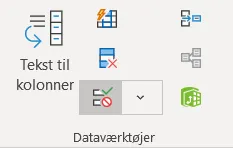
Datavalidering vælges i DATA-fanen med knappen Datavalidering i Excel:
Validering af tal
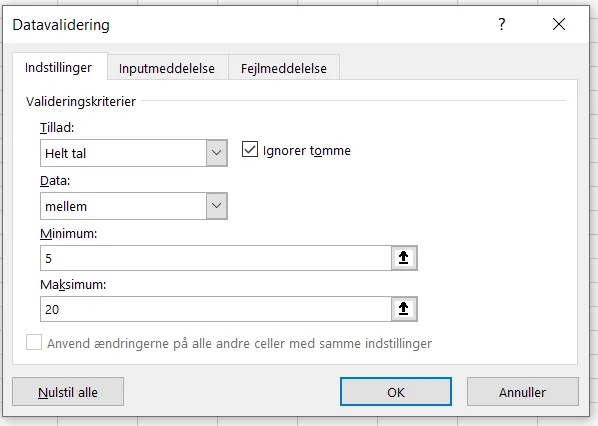
Antal feriedage skal udfyldes, hvor kriteriet er et heltal mellem 5 og 20:

- Vælg knappen Datavalidering.
- Vælg nedenstående indstillinger i fanen Indstillinger:
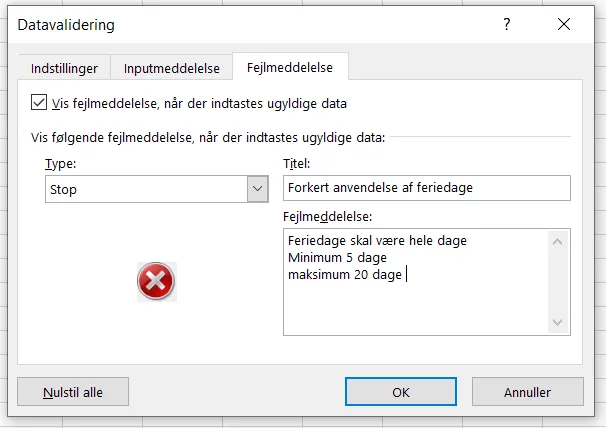
- Vælg i fanen Fejlmeddelelse fejltype, titel og fejlmeddelelse:
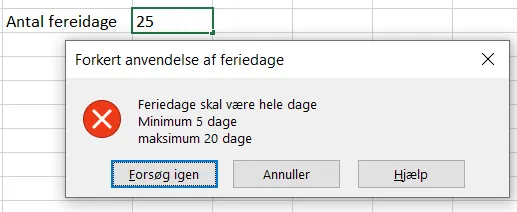
- Ved indtastning af ugyldig værdi fås følgende meddelelse:
Validering af dato
Her ønskes indtastet en dato der ligger mindst én måned ude i fremtiden:

- Vælg knappen Datavalidering.
- Vælg nedenstående indstillinger i fanen Indstillinger:
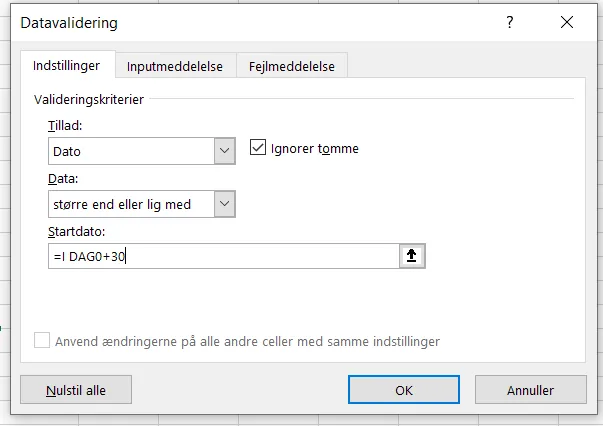
Bemærk ved indtastning af funktionen IDAG ændrer autokorrekturen det til to ord: I DAG. Bruger du piltasterne for at naviger tilbage i indholdet, husk først at trykke F2 (for ikke at indsætte cellereference).
Brug af drop-down liste
Denne datavalidering giver brugeren mulighed for at vælge en værdi fra en drop-down liste på cellen. I første eksempel må der kun vælges mellem ugedagene mandag, onsdag og fredag:

- Vælg knappen Datavalidering.
- Vælg nedenstående indstillinger i fanen Indstillinger:
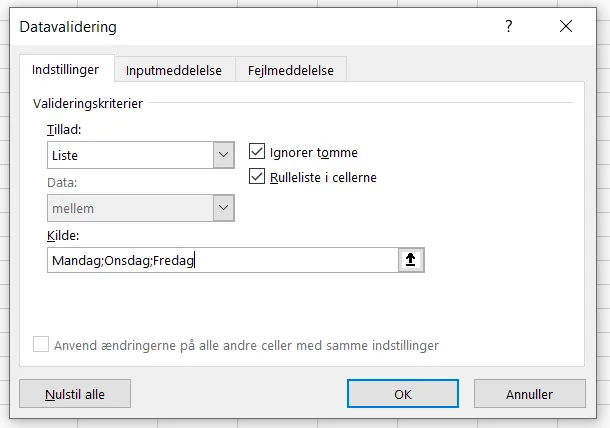
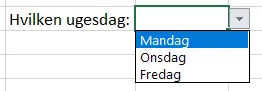
- Når cellen er markeret vises en drop-down knap, hvor brugeren kan vælge mellem de angivne værdier:
Er du interesseret i at lære mere om de smarte funktioner i Excel?
Book et Microsoft Excel kursus.
Seneste nyheder & guides
Vi tilbyder mange flere nyheder og guides. Bliv inspireret nedenunder, og find det som passer dig.








