

Best practise når du skriver kommentarer i Word
Vil du udnytte kommentar-funktionen i Word til fulde?
Det er et effektivt værktøj til at rette, kommentere og tildele opgaver i dine dokumenter.
I den følgende guide får du et indblik i hvordan du skriver kommentarer i Word efter best practise.
Om forfatteren
Julie har arbejdet med markedsføring af vores konsulentydelser i mere end 6 år. Hun har et stort kendskab til vores projekter, services og ydelser.

Tilmeld nyhedsbrev
Følg med i vores nyheder, events og webinarer.
Succes med kommentarer i Word
Skal du rette eller kommentere på noget i Word i Office?
Word er et velkendt værktøj, som hører under Office, hvor du kan oprette dokumenter og skrive noter, artikler m.m. Kommentar-systemet, er et super godt og nyttigt værktøj til, at rette, tilføje eller kommentere noget, som du eller andre har skrevet i et Word dokument.
Office er en essentiel del af rigtig mange medarbejderes hverdag, hvorfor man også kan benytte sig af kommentar-funktionen i blandt andet PowerPoint og Excel, som gør det lettere for alle parter.
Spørgsmålet er bare, hvordan du laver kommentarerne, og hvordan du gør det mest effektiv?
Vi har samlet en række tips og tricks til, hvordan du kan få mest muligt ud af at skrive kommentarer i Word, hvordan du kommer i gang med at skrive kommentarer, og hvilken værdi det skaber for dig i din hverdag.
Tilgå kommentarer i Word
I Word er det muligt at indsætte en kommentar, som bevirker, at du kan tildele andre opgaver. Dette sker, når du opretter en kommentar i Word, der er gemt i OneDrive og SharePoint, hvor det er muligt for dig at tagge en medarbejder ved at bruge @ og derefter skrive navnet eller mailen på vedkomne.
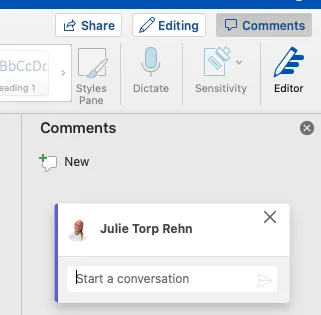
Når du har tagget vedkomne, er det muligt for dig at tildele en eller flere af dine medarbejdere opgaver, ved at klikke under navnet, i den hvide firkant så der vises et flueben, og derefter klikke på “Send”.
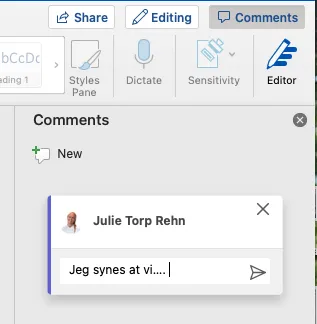
Opdateringen af kommentarer i Word er derfor mere sigende og essentiel, da der er flere funktioner og kommentaren først vises, når den er bekræftet af vedkomne, som har skrevet den.
Du har desuden også mulighed for at indsætte billeder, som en del af de kommentarer som du har oprettet. Det kan være at en af dine medarbejdere er i tvivl om det visuelle eller hvor vedkomne finder filen med billedet, som skal bruges til opgaven. Så er det en essentiel løsning som den opdaterede version har at gøre godt med ved at kunne indsætte billeder.
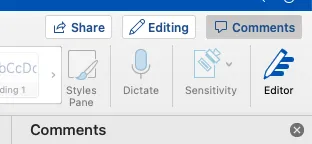
Alle de kommentarer som er tilføjet kan ses, hvis du klikker på feltet “Kommentarer” til højre i toppen af Word dokumentet.
Sådan sætter du de bedste kommentarer, som både gavner dig og dine kollegaer
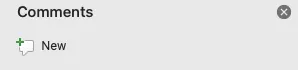
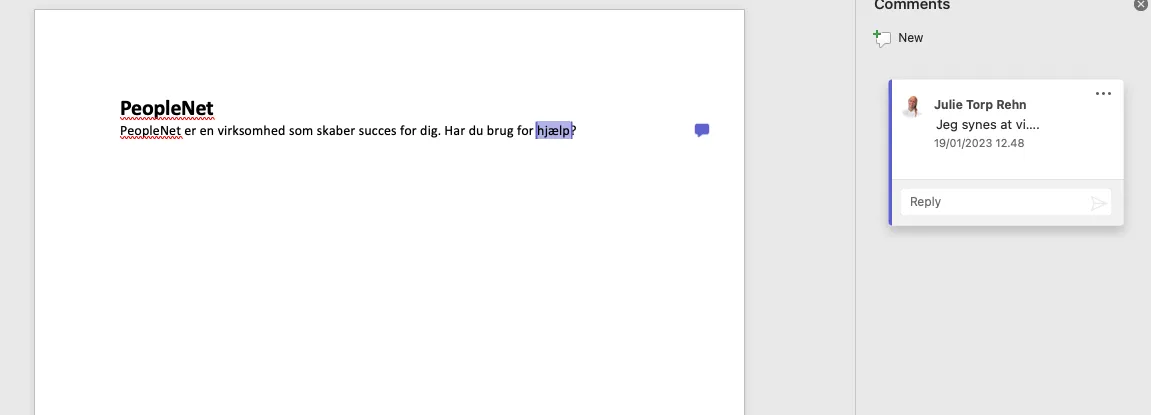
Når du skal tilføje en kommentar i Word, klikker du på “Kommentarer” som står i boksen øverst til højre i dit dokument. Kommentaren du skal oprette, vil dernæst blive en fast del af dokumentet som alle, dokumentet er delt med, kan se og læse. Denne opretter du ved at klikke på “Ny” og skriver, hvad du har behov for.
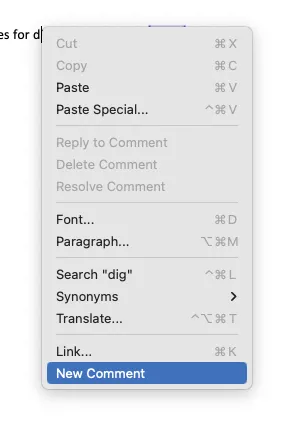
Det er også en mulighed for at indsætte en specifik kommentar til en sætning eller et stykke tekst. Teksten bliver markeret med en farve, så den næste person som ser dokumentet let og overskueligt kan tilgå kommentarerne og rette til. Dette kan du også gøre ved at markere teksten og højreklikke og derefter klikke på det nederste punkt “Ny kommentar”.
I den opdaterede version af kommentarer i Word, er det nu tilføjet funktionen/knappen “Send kommentar”, som er et lille ikon som forestiller et papirfly. Denne funktion resulterer i bedre kontrol over, hvad du sender og tilføjer som kommentar, da du skal bekræfte at kommentaren er korrekt inden andre kan se den. I den ældre version var det muligt at se kommentarer inden de var færdige, for dem som dokumentet var delt med i OneDrive og SharePoint.
Når du har tilføjet en kommentar, er det muligt at klikke på de 3 prikker, som du ser øverst til højre i kommentarfeltet. Der kan tilgås andre funktioner som f.eks. “Link til kommentar”, “Rediger kommentar”, “Slet kommentar” m.m., som også kan gavne dig og processen i at oprette/skrive en kommentar.
Mangler du kompetencer i Word?
Ønsker du at styrke dine kompetencer og arbejde mere effektivt i Word? Så bør du overveje et kursus hos os!
Lyder det interessant? - Så kan du læse mere om vores Word kurser her.
Seneste nyheder & guides
Vi tilbyder mange flere nyheder og guides. Bliv inspireret nedenunder, og find det som passer dig.








