

Arbejd i private rum i Teams
Private rum i Microsoft Teams gør det nemt at opdele deltagere i mindre grupper under et møde. Perfekt til gruppearbejde eller diskussioner.
I denne guide får du indblik i, hvordan du arbejder i private rum.
Om forfatteren
Julie har arbejdet med markedsføring af vores konsulentydelser i mere end 6 år. Hun har et stort kendskab til vores projekter, services og ydelser.

Tilmeld nyhedsbrev
Følg med i vores nyheder, events og webinarer.
Sådan arbejder du i private rum
Guide: Arbejd i private rum i Teams!
Med hjemmeskolingens virtuelle indtog, er Teams blevet en del af dagligdagen for mange børn, unge og studerende på uddannelsesinstitutionerne.
For underviseren kan det være en en-dimensionel oplevelse. Det har nemlig ikke været muligt at benytte sig, af et klassisk redskab: Gruppearbejde. Men nu er private rum, fra et eksisterende Teams møde, blevet en realitet.
Det betyder, at du, som underviser, kan oprette og uddele gruppearbejde virtuelt. På denne måde kan deltagerne ”Gå ud i grupper”, diskutere og løse en opgave for derefter at vende tilbage i det virtuelle klasserum. Klasserummet vil undervejs hele tiden været det centrale mødested, som deltagerne kan vende tilbage til.
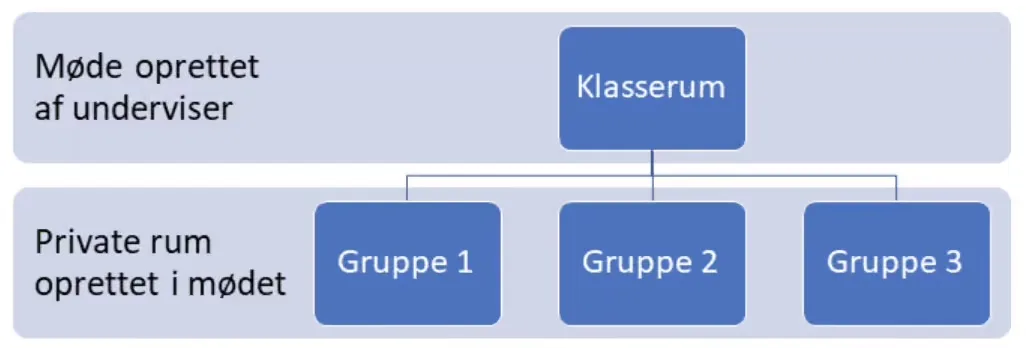
Oprettelse af private rum i Teams

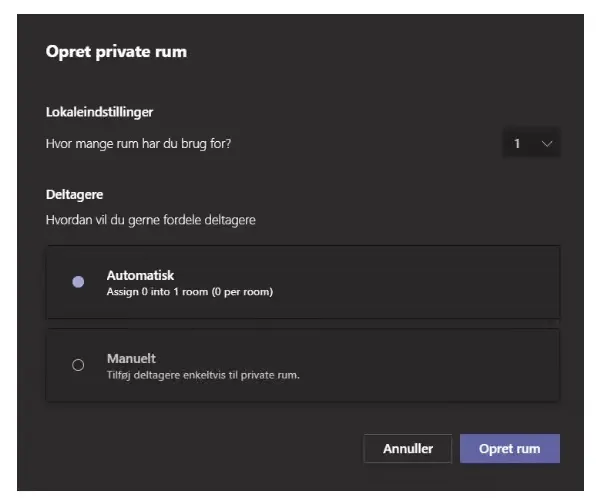
Vælg hvor mange rum du ønsker at oprette. Du kan vælge op til 50, men du skal som minimum lave et rum.
Derefter skal du vælge, hvordan du vil fordele deltagerne. Her kan du vælge at gøre det automatisk, og så sørger Teams for at fordele deltagerne, eller du kan vælge at gøre det manuelt. Når du har trykket på ”Opret rum” vil dine rum blive oprettet. Herefter vil en dialogboks åbne sig i højre side, hvor du kan få overblik over dine rum.
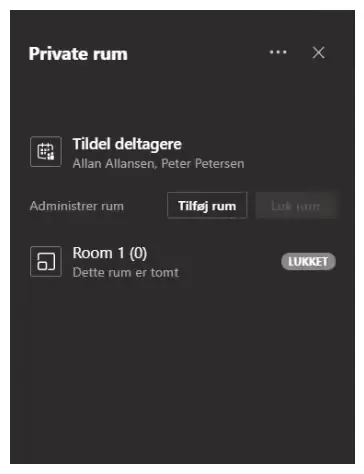
Du vil herefter få en menu frem, hvorfra du kan oprette de private rum:
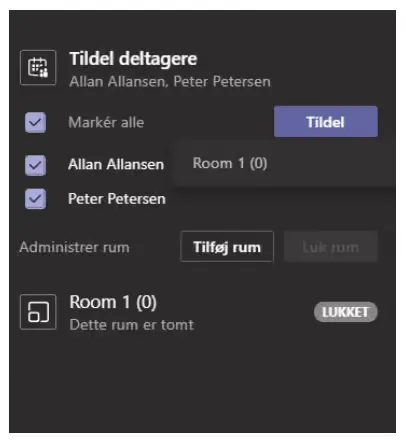

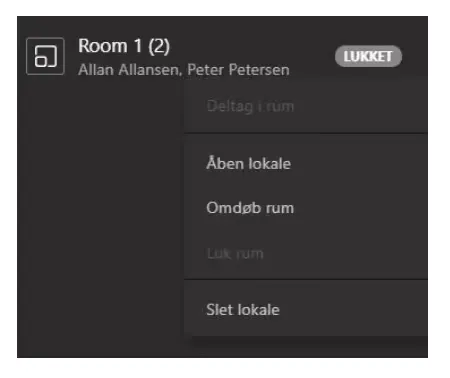
Ved at føre musen henover rummet kan du trykke på tre prikker til højre. Så får du en menu frem, der giver dig mulighed for at slette rummet, omdøbe det, eller åbne det. Når det er åbent vil personerne blive ført til rummet. Herefter kan du selv tilgå rummet ved at trykke på ”Deltag i rum”.
Når gruppearbejdet er færdigt kan du lukke rummet igen, ved at trykke ”luk rum”. Så vil deltagerne automatisk vende tilbage til det virtuelle klasselokale.
Når deltagerne er i et privat rum, kan de altid vende retur ved at trykke på ”Retur” i deres action bar. Så bliver de ført tilbage til mødet.
Vigtig viden når du skal bruge private rum
Inden du begynder at kaste dig ud i at oprette rum, og anvende det i din undervisning, skal du være opmærksom på, nogle vigtige pointer:
- Private rum kan kun oprettes af dig som arrangør af mødet.
- Private rum kan kun oprettes af dig fra appen, og altså ikke i webversionen af Microsoft Teams.
- Du kan maksimalt oprette 50 rum, og skal minimum oprette 1 hvis du vil anvende private rum.
Ellers er der kun tilbage at sige, god fornøjelse med at anvende gruppearbejde i undervisningen.
Vil du udvide dine kompetencer i Microsoft Teams? Vi tilbyder praksisnære kurser, der klæder dig på til at løse dine opgaver. Se vores Microsoft Teams kurser.
Seneste nyheder & guides
Vi tilbyder mange flere nyheder og guides. Bliv inspireret nedenunder, og find det som passer dig.








