

Ny visning i Teams skal gøre dit samarbejde mere organiseret
Det er ikke længe siden, at Teams blev opdateret med en ny måde at vise kanaler, møder, ulæst, chat og dæmpet (muted). Formålet og intentionen fra Microsoft sidde er klar og tydelig: Det skal effektivisere og organisere en måde, du arbejder på i Teams.
I det følgende dykker vi ned i baggrunden for den nye visning, og hvordan de nye funktioner kan skabe værdi i din hverdag. Du får også en hurtig guide til, hvordan du kommer tilbage til den gamle visning, hvis du synes den nye er for kompliceret, eller ikke understøtter den måde du arbejder på.
Om forfatteren
Julie har arbejdet med markedsføring af vores konsulentydelser i mere end 6 år. Hun har et stort kendskab til vores projekter, services og ydelser.

Tilmeld nyhedsbrev
Følg med i vores nyheder, events og webinarer.
Microsoft vil hjælpe dig med at organisere
Ifølge Microsoft skal den nye visning være med til at organisere din personlige Teams. Fra ”Chat” ikonet i venstre side, kan du nu få adgang til både dine chats, kanaler og teams, møder, ulæst og dæmpet (muter), som du kan strukturere og tilpasse, så Teams understøtter din hverdag.
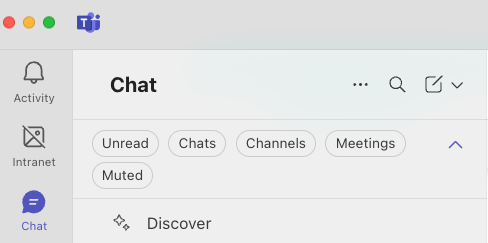
Hvis du trykker på chats, kan du ikke tilgå dine kanaler eller møder og samme vej rundt. Du kan se, hvor du befinder dig, når farven skifter fra gennemsigtig til den klassiske teams lilla.
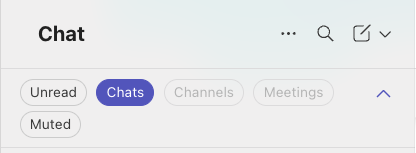
Hvis du står i chats og gerne vi ind i dine kanaler, skal du klikke på chats igen, så den bliver gennemsigtig og derefter klikke på kanaler, så den bliver lilla, for at tilgå dine kanaler.
Hvorvidt ovenstående opbygning gør det lettere at arbejde med kanaler og chats, må være op til dig selv at vurdere.
En klar fordel, som den nye visning giver og som mange her i PeopleNet er begejstret for, er ”ulæst” (”Unread” på engelsk). Klikker man på denne bliver man præsenteret for chats og kanaler, som man ikke har set endnu.
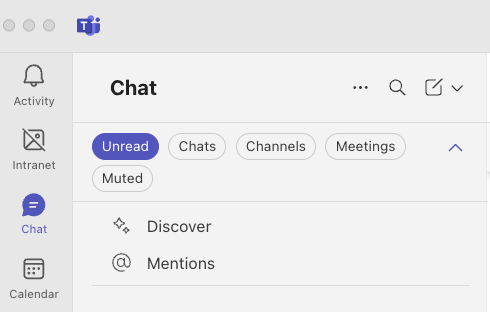
Denne funktion kan være særligt behjælpelig, hvis du har været i møde, på ferie, lavet deep work eller være out-of-office, fordi du hurtigt kan få overblik over, hvad der er sket, siden du sidst var på pinden. Det øger dine effektivitet, fordi du undgår at skulle bruge tid på at kigge efter kanaler, chats mm. der er placeret forskellige steder.
Nye features, som understøtter dit arbejde
Med den nye visning følger nogle optimeringer, som kan understøtte den måde du arbejder på, på forskellige måder. Du kan løbende justere alt efter dit behov. Vores underviser anbefaler, at du løbende tester de forskellige funktioner af, så du finder ud af, hvad der passer bedst ind i din hverdag.
Herunder får du et par highlights over nogle af de funktioner, som vi mener kan gøre en forskel.
Drag and drop til ”Favoritter” – Den nye visning gør det muligt for dig at trække både kanaler, teams og chats til favoritsektionen, så du hurtigt kan få adgang til de mest relevante i en travl arbejdsdag.
Start en samtale med dit team eller en kanal – Når du starter en ny chat, kan du som sædvanlig søge efter de personer internt eller ekstern, som du gerne vil skrive til. Som noget nyt kan du også starte en samtale med et team eller en kanal, hvis du har behov for at give en fælles besked ang. et møde, en opgave eller andet. Med denne feature kan du nemt strømline din kommunikation bedre.
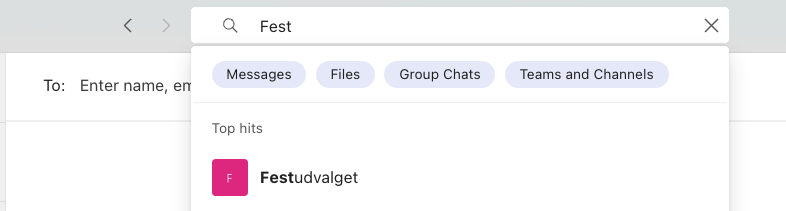
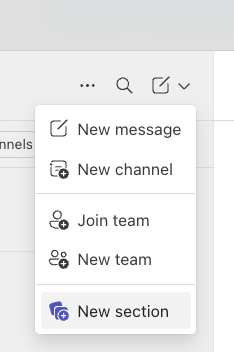
Skab sektioner – Samme sted hvor du starter en ny chat, kan du oprette en ny sektion, som kan samle relevante chats, kanaler eller teams indenfor et samlet område/emne med drag and drop funktionen. Sektionerne kan være med til at organisere dit Teams endnu mere.
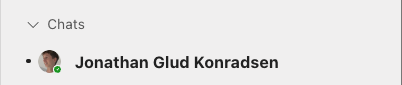
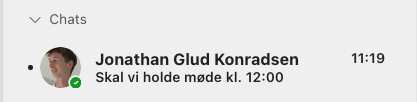
Se indhold og tid på dine chats – Gennem ”Indstillinger” som du finder øverst til højre i Teams (De små prikker), kan du under ”Chats og kanaler” indstille, at du ikke kun ser navnet på dine chats, men også får en smagsprøve på den besked, der er sendt samt tidspunktet. Det kan være med til at give dig et indblik i beskedens indhold og relevans, og om du bør svare med det samme, eller om det kan vente.
NB: De nye visning ændrer ikke på dine notifikationer. De fungerer på samme måde som altid. Er du interesseret i at justere i dine notifikationer, så kan du trykke på de tre prikker allerøverst til venstre, vælge ”indstillinger” og under ”Notifikationer og aktivitet” ændre i den måde dine notifikationer kommer på. Du kan også gøre det samme for hvert Team eller kanal alt efter dine behov.
Guide: Sådan får du den gamle visning tilbage
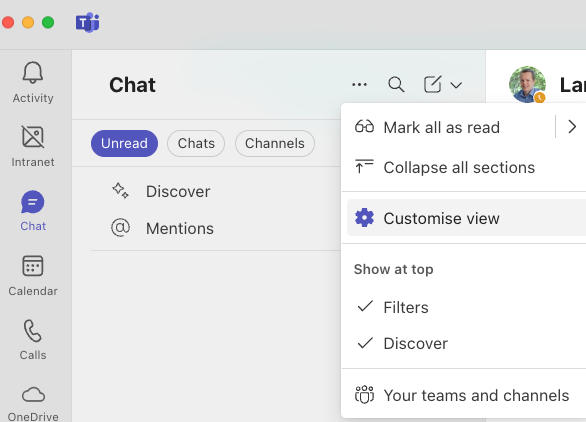
For at få den gamle visning tilbage, hvor teams og kanaler er adskilt fra chats, skal du trykke på de tre prikker øverst i Teams.
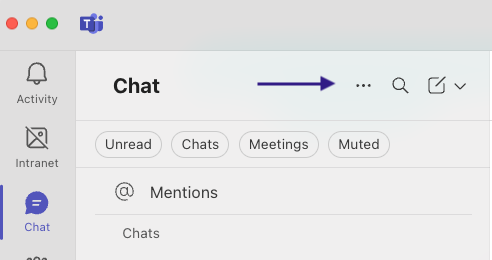
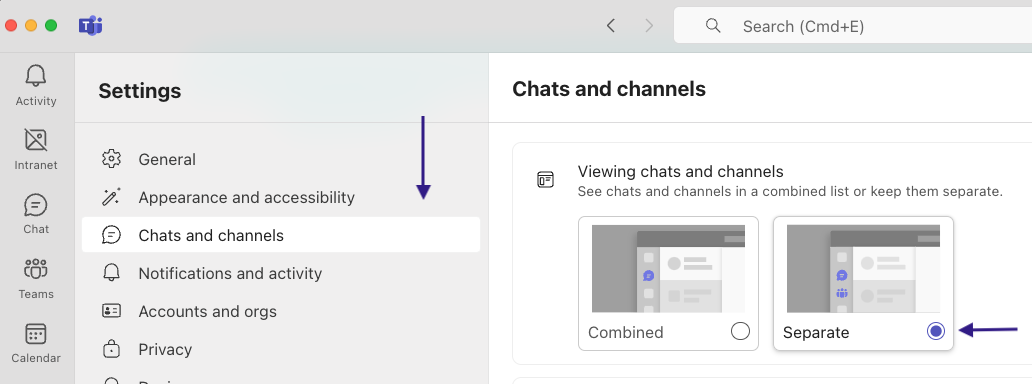
Herefter skal du vælge det menupunkt, som hedder ”Tilpas visning” eller ”Customise view” (engelsk version). Sørg for at være i det menupunkt, der hedder ”chat og kanaler”, som er markeret i venstre side.
I det øverste boks skal du vælge ”Adskil”, og herefter dukker en dialogboks op.
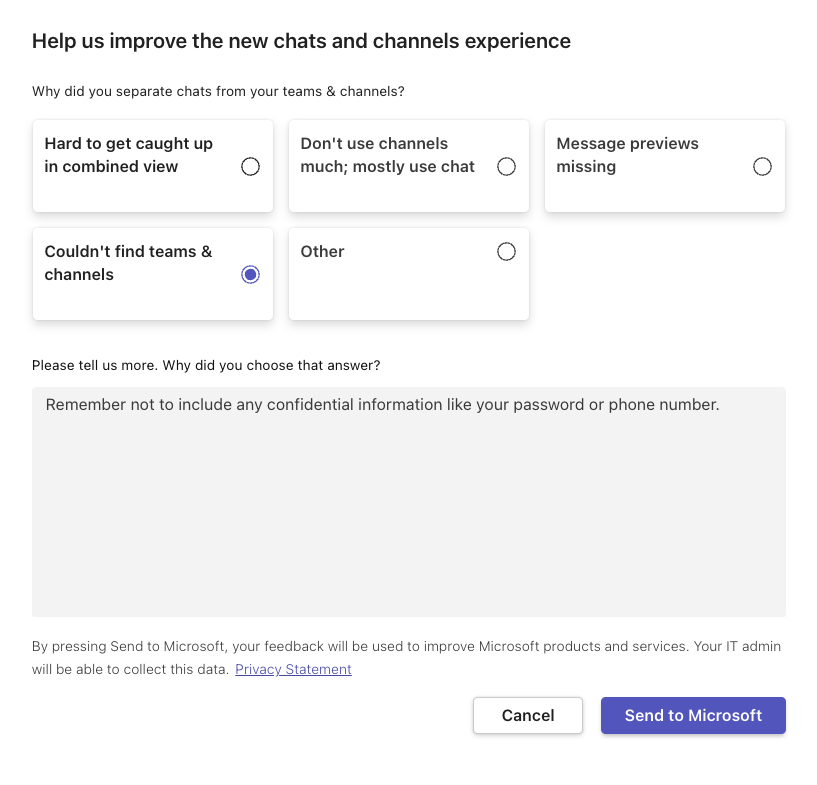
I dialogboksen spørger Microsoft, hvad der var årsagen til, at du gerne ville adskille chats og kanaler. Her vælger du den grund, der passer bedst. Dette er blot data, som Microsoft indsamler med henblik på at optimere din brugeroplevelse. Når du har valgt dit svar, skriver du blot ”Send til Microsoft” og så har du den gamle visning tilbage.
Er du interesseret i at lære, hvordan du kan bruge Teams mere effektivt i din hverdag, så anbefaler vi vores Microsoft Teams Kursus.
Seneste nyheder & guides
Vi tilbyder mange flere nyheder og guides. Bliv inspireret nedenunder, og find det som passer dig.








