

Deep work i Microsoft 365:
Sådan holder du fokus
Mange medarbejdere har, i løbet af en arbejdsdag eller en arbejdsuge, brug for at afsætte tid til at fokusere 100% på deres arbejdsopgaver uden at blive forstyrret af kollegaer, der kigger ind på kontoret, notifikationer fra Teams eller mails.
Microsoft 365´s applikationer er designet til at øge den personlige produktivitet og effektivitet. De kan derfor understøtte behovet for at arbejde mere fokuseret.
Der findes funktioner i Teams, Word og Outlook, som kan hjælpe dig med at skærpe dit fokus, så du i en kort periode ikke afbrydes. I det følgende ser vi nærmere på, hvilke funktioner der findes, hvordan du kan bruge dem, samt hvordan du slår dem til og fra.
Om forfatteren
Julie har arbejdet med markedsføring af vores konsulentydelser i mere end 6 år. Hun har et stort kendskab til vores projekter, services og ydelser.

Tilmeld nyhedsbrev
Følg med i vores nyheder, events og webinarer.
Fokustid gør dig mere produktiv
Deep work eller fokustid, som mange også kalder det, refererer til den tid, du bruger på at arbejde fokuseret på en opgave/projekt, og hvor din koncentration skærpes ind til benet.
Nogle virksomheder har fastlagte tider på dagen, for eksempel fra 09.00-11.00 eller 13.00-15.00, hvor der arbejdes koncentreret. Det er med til at sikre, at medarbejderne får ro til at løse deres specifikke arbejdsopgaver og at kvaliteten, af det der leveres, er højere.
Ifølge ekspert i personlig effektivitet og produktivitet, Ulrik Minet, er det vigtigt, at man undgå forstyrrelser, når man laver deep work:
”Man siger, det kan tage mere en 20 minutter at genfinde sit fokus, hvis man bliver forstyrret eller afbrudt. Sker det gentagende gange, går der alt for meget tid med at komme tilbage på sporet – og så spildes tiden.
Netop derfor inddrager jeg altid også nedenstående features, når jeg underviser i, hvordan man øger den personlige effektivitet i hverdagen. Værktøjerne er jo skræddersyet til den måde vi arbejder på, så derfor kan vi lige så godt udnytte det.”
3 funktioner, der skaber mere fokus
Ulrik Minet giver herunder sit bud på 5 funktioner, der er gode at kende, hvis man arbejder i Microsoft 365, og ønsker at værktøjerne understøtter fokustiden.
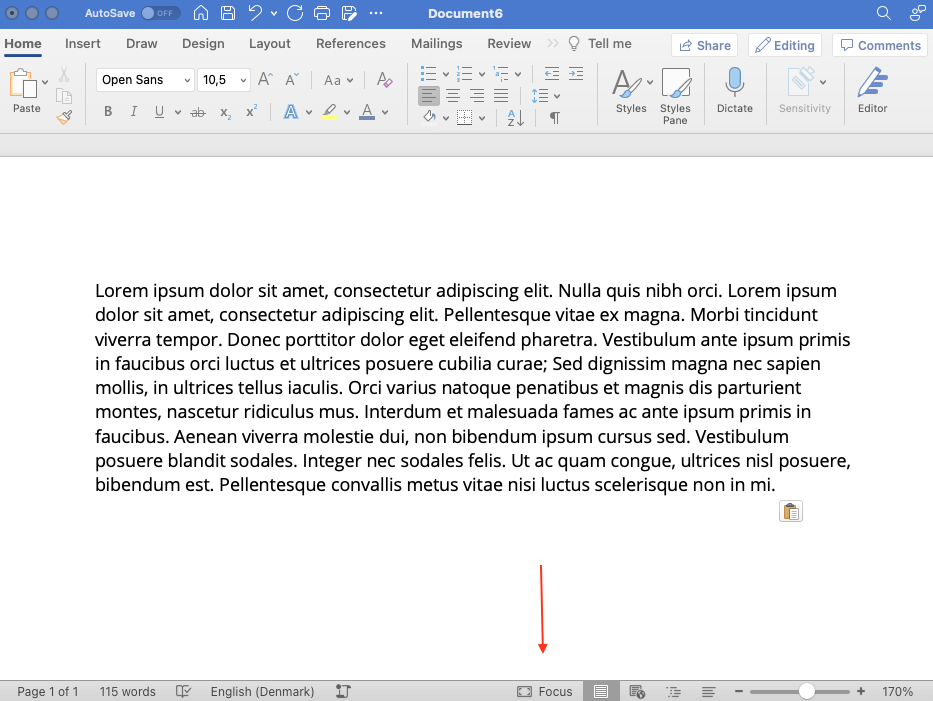
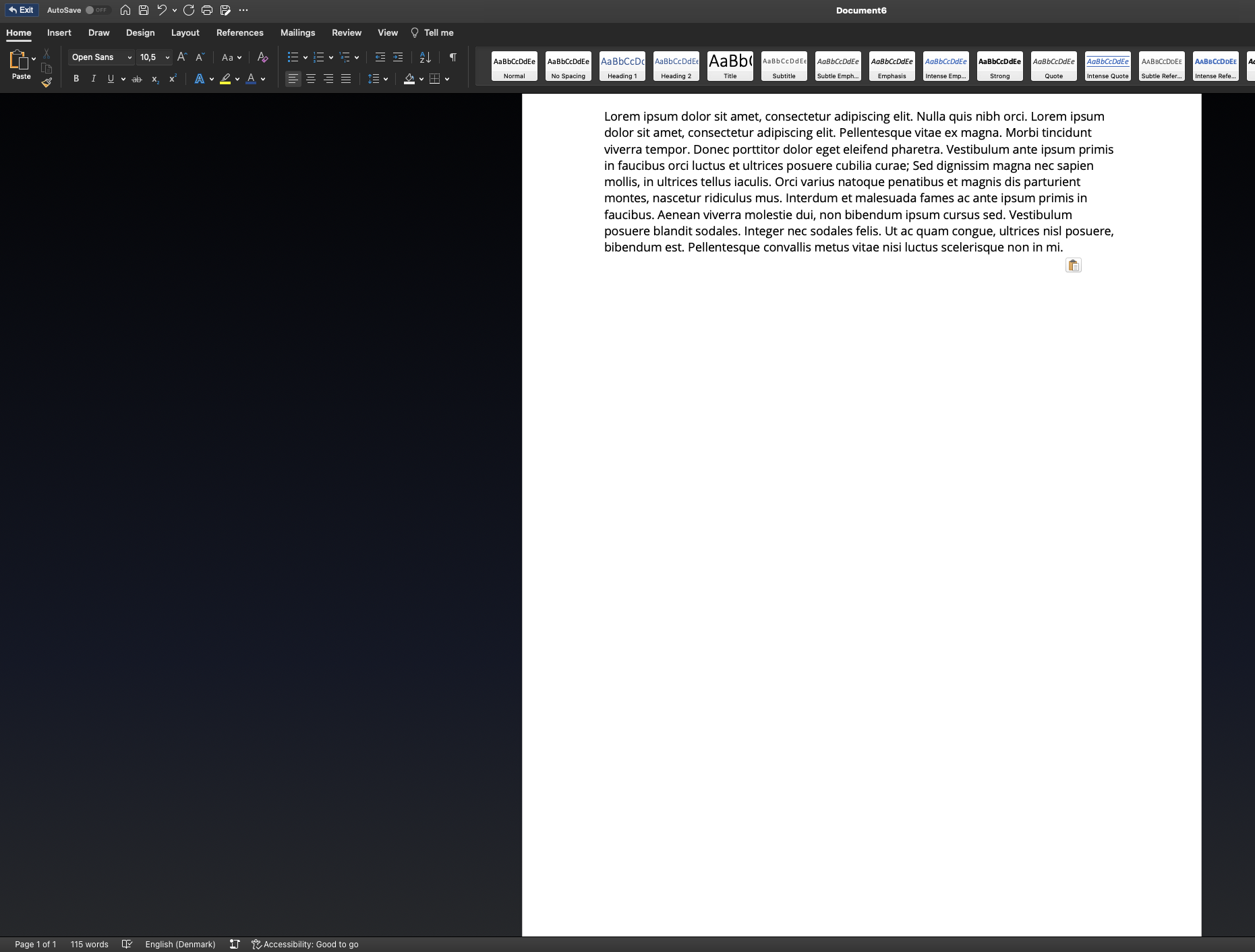
Fokus i Word – I Word kan du i bunden finde funktionen ”Fokus”. Klikker du på den, udvides skærmen og skærper dermed alle andre funktioner, så du kun kan se dokumentet på din skærm. Trækker du musen øverst op til båndet, vil alle Word funktionerne komme frem igen.
Denne funktion er god at kende, fordi den skaber ro og ”kun” giver dig mulighed for at fokusere på dét, du skriver. Når du er færdig med at lave fokusarbejde, kan du trykke på ”Esc”-knappen og visningen vender tilbage til den normale visning.
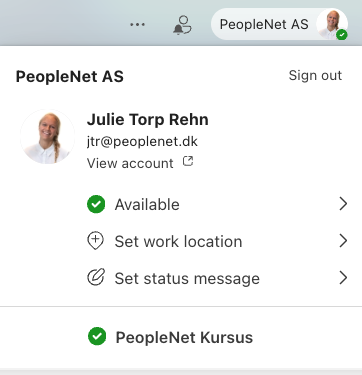
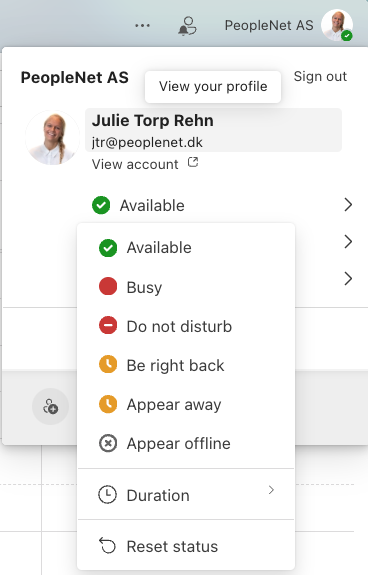
Normalt skiftes der automatisk status, når du indgår i et møde, eller har andet planlagt i din kalender. Hvis ikke, kan du gøre det manuelt, hvis du ikke vil forstyrres. Du skal blot huske at ændre din status, når du er færdig med at lave deep work, så du igen kan stå til rådighed for opkald og beskeder fra dine kollegaer.
Du kan også notere en lokation, så dine kollegaer ved, hvor du er eller skrive en besked, hvis du f.eks. er til konference hele dagen, arbejder hos en kunde eller andet, som har betydning for din svartid eller tilgængelighed.
Er du interesseret i at lære mere om, hvordan du bruger Teams, så kan vi anbefale et Teams kursus.
Fokuseret indbakke i Outlook
Modtager du mange mails i løbet af en arbejdsdag, kan det være en god idé at filtrere dem i to – en indbakke til de vigtige og en til andet. På den måde, kan du bruge din indbakke på en stringent og mere fokuseret måde.
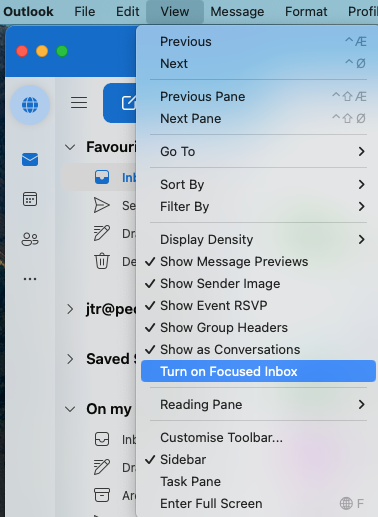
Hvis ikke du allerede har slået ”fokuseret indbakke” til, kan du gøre dette ved at trykke på ”Vis/View” øverst og dernæst vælge ”Slå fokuseret indbakke til/Turn on Focused Inbox”. Dernæst vil dine mails, blive opdelt i to indbakker, som du kan skifte imellem øverst.
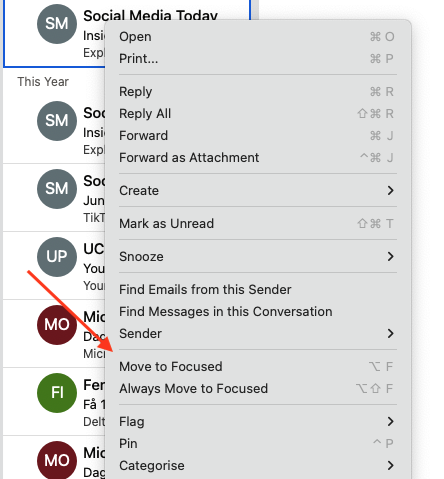
Outlook vil automatisk sortere dine mails, men der vil være en periode, hvor du selv manuel skal justere til. Du kan flytte dine mails mellem ”Fokuseret” og ”Andet” ved at højre klikke på mailen og vælge ”Flyt til Andet/Move to Other” og omvendt.
På sigt, vil din indbakke passe til din arbejdsdag, og du kan herigennem lave fokustid, hvor du responderer på vigtige mails, og svarer på de andre, når du ikke har behov for at være fokuseret.
Gode vaner der understøtter din fokustid
Udover kendskabet til funktioner i Microsoft 365 applikationerne, kan du også bruge en række andre værktøjer til at sikre, at du får prioriteret deep-work og ikke forstyrres.
- Anskaf dig en statuslampe – De findes i flere formater og er egentlig bare en lampe, som sættes øverst på din skærm. Lampen lyser i forskellige farver alt efter om du er optaget, ledige, ikke vil forstyrres, i møde m.m. Udefra kan dine kollegaer se, som de må forstyrre dig eller ej.
- Book tid i din kalender til deep work – Afsæt tid, når du planlægger din arbejdsuge, til deep work. Det kan være 2-4 timer om dagen, som du booker ind, så andre ikke kan booke din tid, og så du automatisk står utilgængelig i Teams.
- Tag løbende pauser – Din evne til at fokusere falder i løbet af en arbejdsdag, fordi din hjerne løbende udmattes. Derfor er det en god idé også at tage pauser i din fokustid, fordi det hjælper dig med at levere en bedre kvalitet.
- Skift din lokation – Book et mødelokale, eller sæt dig et sted, hvor du ved, du ikke bliver forstyrret. Har du mulighed for det, kan det også være en god idé at lave fokusarbejde de dage, hvor du arbejder hjemme. Omgivelser kan typisk også være med til at skabe rammerne for bedre koncentration.
- Sæt mål for dit arbejde i din deep work periode – Lav en to-do liste med de opgaver du skal nå, når du har fokus tid. Det er med til at sikre, at du arbejder målrettet og struktureret, og at du dermed får mest ud af din tid.
Vaner tager selvfølgelig tid at etablere og ovenstående kan også bare i første omgang være en inspiration til, hvordan du kommer i gang med at få mere fokus.
Er du interesseret at lære mere om hvordan du kan bruge Microsoft 365 værktøjerne mere effektivt, så anbefaler vi, at du kigger nærmere på vores Microsoft 365 kursus.
Alternativt kan du lige nu downloade vores seneste webinar 5 tips og tricks i Microsoft 365, og få endnu flere gratis tips og tricks eller blive inspireret til, hvordan du bruger Microsoft 365 i din hverdag.
Seneste nyheder & guides
Vi tilbyder mange flere nyheder og guides. Bliv inspireret nedenunder, og find det som passer dig.








