

Afrund til nærmeste 100 i Excel
Afrunding af tal er en essentiel funktion i Microsoft Excel, især når man arbejder med store datasæt, økonomiske beregninger eller præsentationer.
En af de mest anvendte afrundingsmetoder er at afrunde tal til nærmeste 100. Dette gør tallene lettere at læse, sammenligne og analysere.
I denne guide vil du få indblik i, hvordan du afrunder tal til nærmeste 100 i Excel, eksempler på hvornår du bør afrunde dine tal, og afslutningsvis et par gode tips og tricks generelt, når man arbejder med afrunding af tal.
Om forfatteren
Julie har arbejdet med markedsføring af vores konsulentydelser i mere end 6 år. Hun har et stort kendskab til vores projekter, services og ydelser.

Hvornår afrunder man typisk til nærmeste 100?
At runde op til nærmeste 100 kan bruges i mange, mange forskellige situationer, men typisk bruger man dem i forbindelse med følgende opgaver:
- Finansielle rapporter– Når du skal præsentere omsætning, udgifter eller budgetter i runde tal for en mere overskuelig rapport.
- Salgstal og statistik– Når du analyserer større datamængder, hvor præcise enhedstal ikke er nødvendige, men en generaliseret visning giver bedre overblik.
- Logistik og lagerstyring– Når lagerantal eller produktionstal angives i runde enheder for at lette planlægning og logistikstyring.
Sådan afrunder du til de nærmeste 100
Der findes flere funktioner til at afrunde til det nærmeste tal. Da der er lidt forskel på funktionerne, får du her en gennemgang af de tre mest brugte.
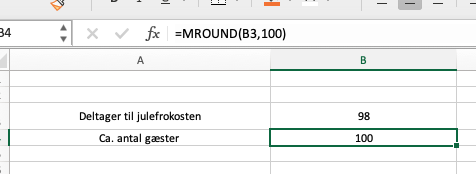
Denne funktion afrunder et tal til det nærmeste multiplum af et bestemt tal. I dette tilfælde vil det være 100. Formlen hedder =MROUND (rækkenr,100).
Eksemplet herunder viser, at der kommer 98 deltagere til julefrokosten, men jeg gerne vil have det rundet op til nærmeste 100 for at få et nogenlunde overblik.
Metode 2: Brug ROUND-funktionen
Denne funktion kan du også bruge til af afrunde til den nærmeste 100. Anderledes fra MROUND, så er ROUND målrettet at afrunde til den nærmeste 100 i forhold til decimalplaceringen.
Eksempelvis, hvis dit rækkenummer er 1547, vil ROUND-formlen runde ned til 1500.
Metode 3: Brug CEILING eller FLOOR
Hvis du altid ønsker at runde op eller ned, skal du bruge disse to formler.
- = CEILING(rækkenr, 100) runder altid op.
- = FLOOR(Rækkenr, 100) under altid ned.
Gode tips og tricks til runde op
Som lovet får du her lidt gode tips og tricks, til når du afrunder til 100.
- Sørg for, at dine data er i talformat - Excel kan have problemer med at anvende afrundingsfunktioner, hvis dine data er gemt som tekst. Sørg derfor for, at dine data altid aflæses som tal. Du kan evt. bruge funktionen =VALUE(A1) til at konvertere til et talformat.
- Overvej afrundingens effekt i din analyse - Hvis præcision er afgørende, bør du være opmærksom på, at afrunding kan introducere en lille unøjagtighed i dataene, hvilket kan påvirke videre beregninger.
- Brug afrundede værdier i præsentationer, men behold de præcise data i baggrunden - Når du præsenterer tal, kan afrundede værdier gøre det lettere at forstå data, men gem de originale tal i en separat kolonne, hvis du senere har brug for præcision.
Er du interesseret i at lære endnu mere om Excel, så tilbyder vi en lang række kurser i Microsoft Excel. Læs mere og book dit Excel kursus.
Seneste nyheder & guides
Vi tilbyder mange flere nyheder og guides. Bliv inspireret nedenunder, og find det som passer dig.








